%20(7).png)

.jpeg)


J'ai utilisé Confluence pendant 18 mois pour centraliser la documentation de plusieurs équipes projet dans des PME de 15 à 40 personnes.
C'est puissant, structuré, et ça devient vite le réflexe pour documenter les projets. Mais au fil du temps, je me suis posé ces questions :
- Est-ce trop complexe pour une équipe qui débute dans la gestion documentaire ?
- Comment éviter que ça devienne un cimetière de pages obsolètes ?
- Y a-t-il des outils plus simples qui suffisent pour une PME ?
Dans cet article, je détaille ce que Confluence fait bien, où il demande un vrai effort d'organisation, et dans quels cas regarder ailleurs.
#1 Qu'est-ce que Confluence ?
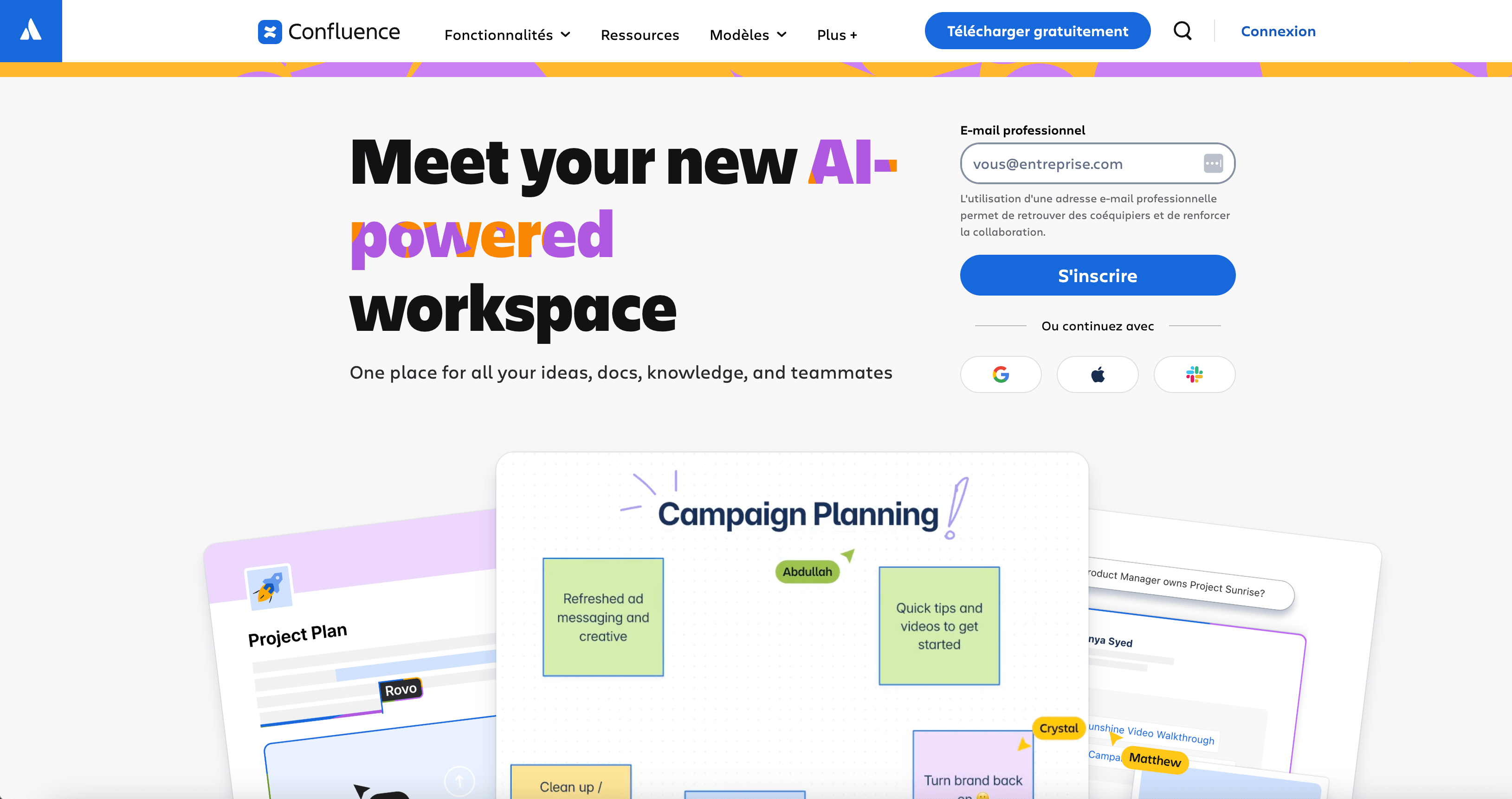
Confluence est un espace de documentation collaboratif qui permet de centraliser la connaissance d'une entreprise dans des pages structurées. Au lieu d'avoir des documents éparpillés dans des dossiers partagés ou des Google Docs, tout est regroupé dans des espaces par équipe ou par projet.
On y trouve des pages éditables façon wiki, des modèles prêts à l'emploi (comptes-rendus de réunion, notes de release, spécifications), et une intégration forte avec Jira pour lier documentation et tickets. La recherche est globale, les commentaires permettent d'échanger directement sur un paragraphe, et les permissions se gèrent finement.
L'outil est pensé pour les équipes techniques et les PME déjà dans l'écosystème Atlassian qui veulent sortir du chaos documentaire. En revanche, il n'est pas conçu pour la gestion de projet en temps réel (c'est le rôle de Jira) ni pour remplacer un drive de fichiers bruts.
#2 Ce que j'aime dans Confluence
.png)
1. Une structure par espaces qui met fin au chaos documentaire
Confluence organise la documentation en espaces (équipes, projets, départements), chacun contenant des pages et sous-pages structurées en arbre. On peut créer un espace "Marketing", un autre "Support client", un pour chaque projet... et tout reste cloisonné et accessible selon les permissions.
J'ai testé ça avec une PME de 25 personnes qui stockait tout dans Google Drive. On a migré vers Confluence en créant 4 espaces principaux (Commercial, Produit, RH, Documentation client). En trois semaines, l'équipe a arrêté de me demander "où est le doc sur X ?" parce que tout le monde savait où chercher. La barre latérale permet de naviguer rapidement entre les pages, et chaque espace a son propre tableau de bord.
Pour une PME qui grandit et commence à perdre le fil de sa documentation, cette structure évite les doublons, les versions obsolètes et les fichiers orphelins. On sait enfin où ranger les choses, et les nouveaux arrivants peuvent explorer les espaces de manière autonome.
2. Un éditeur visuel accessible sans formation technique
L'éditeur de Confluence ressemble à Word ou Google Docs : on tape du texte, on ajoute des titres, des listes, des tableaux, des images par glisser-déposer. Il y a aussi des macros pour insérer des éléments plus avancés (tableaux de bord, vidéos, code, diagrammes) sans toucher au HTML.
Quand j'ai formé une équipe support à documenter leurs process, ils ont créé leurs premières pages en 10 minutes. Pas besoin d'apprendre du Markdown ou de comprendre une syntaxe complexe. On clique sur "+", on choisit "Page vierge", on tape. L'éditeur propose aussi des suggestions de mise en forme et des raccourcis clavier pour les habitués.
Ce qui m'a marqué, c'est que même les profils non techniques (RH, commerciaux) se sont mis à créer des pages spontanément. Pas de barrière à l'entrée, pas de ticket IT à ouvrir. Ça favorise vraiment l'adoption, surtout dans les équipes où la doc a toujours été vue comme une corvée réservée aux devs.
3. Collaboration en temps réel avec mention et commentaires
Plusieurs personnes peuvent éditer la même page simultanément. On voit le curseur des autres utilisateurs en direct, comme dans Google Docs. On peut mentionner un collègue avec @ pour lui notifier un point précis, et ajouter des commentaires inline sur n'importe quel paragraphe.
J'ai utilisé ça pour co-rédiger une roadmap produit avec trois chefs de projet. On était tous connectés en même temps, chacun complétait sa partie, et on se posait des questions via les commentaires sans sortir de la page. Confluence garde aussi l'historique complet des versions, donc si quelqu'un supprime un paragraphe par erreur, on peut le restaurer en deux clics.
Pour une PME habituée aux allers-retours par email ou aux versions Word avec des "v3_final_final", ça change tout. Les échanges restent contextualisés dans la page, et on évite les fils de discussion éclatés où personne ne sait quelle version fait foi. L'équipe reste alignée sans friction.
4. Des templates prêts à l'emploi pour démarrer vite
Confluence propose une bibliothèque de templates pour quasiment tous les cas d'usage : runbook technique, documentation produit, compte-rendu de réunion, brief projet, onboarding, RFC (Request for Comments), post-mortem... On clique sur un template, et la structure est déjà là avec des sections préformatées.
Quand j'ai lancé une base de connaissances support, j'ai utilisé le template "Article d'aide" qui contenait déjà les sections Problème / Solution / Étapes / FAQ. Ça m'a fait gagner une journée de réflexion sur la structure. L'équipe produit a fait pareil avec le template "Spécification fonctionnelle" pour standardiser ses briefs.
On peut aussi créer ses propres templates personnalisés si on a des documents récurrents (compte-rendu hebdo, fiche client, analyse concurrentielle). Ça homogénéise la documentation et réduit la charge mentale : plus besoin de repartir de zéro à chaque fois, on remplit les blancs et c'est prêt.
5. Intégration native avec Jira (si vous l'utilisez déjà)
Si votre équipe utilise Jira pour la gestion de projet ou le suivi de bugs, Confluence s'y connecte de manière transparente. On peut insérer des filtres Jira dans une page Confluence pour afficher en temps réel les tickets en cours, créer des roadmaps visuelles liées aux épics, ou mentionner un ticket directement dans la doc.
J'ai vu ça en action chez un client qui gérait son backlog produit dans Jira et sa documentation dans Confluence. Les product managers inséraient des tableaux Jira auto-actualisés dans leurs specs, et les devs cliquaient depuis un ticket Jira pour accéder à la page Confluence associée. Tout était lié, pas de double saisie, pas de désynchronisation.
Si vous n'utilisez pas Jira, cet avantage ne s'applique pas. Mais pour les équipes tech ou produit déjà dans l'écosystème Atlassian, ça renforce la cohérence de l'information entre ce qu'on construit (Jira) et ce qu'on documente (Confluence). C'est probablement la meilleure intégration doc/projet du marché.
6. Une recherche performante qui fait ressortir l'info noyée
Confluence indexe tout : titres, contenus, commentaires, pièces jointes. La barre de recherche est accessible partout, avec des filtres par espace, par auteur, par date de modification. On peut aussi rechercher dans les documents Word ou PDF attachés aux pages.
Dans mon cas, j'ai testé ça sur une base de 300+ pages accumulées en deux ans. En tapant "processus facturation", j'ai retrouvé instantanément les trois pages pertinentes, classées par pertinence. Les résultats affichent un extrait du contexte, ce qui permet de savoir si c'est la bonne page avant de cliquer.
Pour une PME qui accumule de la documentation au fil des mois, c'est crucial. Pas besoin de connaître l'arborescence par cœur ou de demander à un collègue où se trouve tel doc. On tape, on trouve, on avance. Ça réduit drastiquement le temps perdu à chercher l'information et valorise vraiment l'investissement fait dans la documentation.
#3 Ce que je n'ai pas aimé dans Confluence
.png)
1. La performance se dégrade rapidement avec la croissance
Confluence ralentit de manière perceptible dès qu'un espace contient plusieurs centaines de pages ou des médias lourds. Le chargement des pages devient long, l'éditeur rame, et la synchronisation en temps réel prend du retard.
Ce qui pose problème concrètement :
- Temps de chargement de 3 à 8 secondes sur des pages avec images ou tableaux complexes
- L'éditeur se fige quand on colle du contenu riche ou qu'on travaille sur une longue page
- La recherche devient lente quand la base documentaire dépasse 1 000 pages
- Les macros (surtout celles qui agrègent du contenu) ralentissent considérablement l'affichage
Dans mon expérience avec une équipe de 25 personnes, après 18 mois d'utilisation intensive, Confluence était devenu frustrant au quotidien. Les équipes se plaignaient de la lenteur, certains évitaient carrément d'ouvrir des pages documentées. Le problème s'aggrave si vous hébergez beaucoup de fichiers PDF, vidéos ou mockups directement dans les pages. C'est un outil qui ne vieillit pas bien avec le volume.
2. La courbe d'apprentissage est rude pour les nouveaux utilisateurs
Confluence n'est pas intuitif. L'interface est dense, les concepts (espaces, pages parents/enfants, macros, templates) demandent un vrai temps d'adaptation. Pour des équipes qui veulent juste "documenter rapidement", c'est un choc.
Les nouveaux utilisateurs buttent sur :
- La différence entre espaces, pages et sous-pages (la hiérarchie n'est pas évidente)
- L'éditeur qui ne fonctionne pas comme Word ou Google Docs
- Les macros à insérer pour des fonctionnalités de base (table des matières, statuts, etc.)
- Les permissions par espace/page qui se superposent de manière complexe
J'ai observé qu'il faut compter 2 à 3 semaines avant qu'un nouvel arrivant soit autonome sur Confluence. Pendant ce temps, il sous-utilise l'outil ou crée des pages mal structurées. Si vous n'avez pas quelqu'un dans l'équipe qui maîtrise déjà Confluence et peut former les autres, l'adoption sera laborieuse. Pour une PME de 15 personnes sans "champion interne", c'est un vrai frein.
3. L'organisation devient vite chaotique sans discipline stricte
Confluence repose sur une structure espaces/pages qui peut sembler logique au départ, mais qui devient vite un labyrinthe. Sans convention de nommage stricte et sans gouvernance, les équipes créent des doublons, perdent des informations et ne savent plus où documenter quoi.
Les problèmes qui apparaissent :
- Multiplication des espaces (un par projet ? par équipe ? par thème ?) sans logique cohérente
- Pages orphelines ou mal rangées qu'on ne retrouve plus
- Doublons : plusieurs pages traitent du même sujet dans des espaces différents
- Arborescence trop profonde (pages enfants de pages enfants de pages enfants...)
Dans une équipe avec laquelle j'ai travaillé, après 6 mois d'utilisation libre, personne ne savait plus où créer une nouvelle page. Fallait-il mettre la documentation produit dans l'espace Marketing, Produit ou Support ? Résultat : trois versions de la même info à trois endroits différents. Confluence demande un "information architect" pour rester propre. Sans ça, c'est le bazar. Et contrairement à Notion, il n'y a pas de vue transversale (type base de données) pour rattraper le coup.
4. Les coûts montent vite avec les add-ons nécessaires
Le prix de base de Confluence semble raisonnable (5,75€/utilisateur/mois sur le plan Standard), mais pour débloquer des fonctionnalités que beaucoup considèrent comme essentielles, il faut passer par des add-ons payants du Marketplace Atlassian.
Exemples d'add-ons souvent indispensables :
- Draw.io (diagrammes et flowcharts) : 10€/mois pour 10 utilisateurs minimum
- Gliffy (alternative pour les diagrammes) : 5€/utilisateur/mois
- Scroll Viewport (pour créer une vraie documentation publique ou help center) : à partir de 1 200€/an
- Table Filter and Charts (pour des tableaux avancés et analytics) : à partir de 10€/mois
Quand j'ai voulu créer une documentation client professionnelle avec Confluence, j'ai dû ajouter Scroll Viewport parce que les capacités natives de publication sont très limitées. Résultat : un surcoût annuel non négligeable. Si votre besoin inclut des diagrammes techniques, une documentation externe propre ou des dashboards un peu élaborés, vous sortirez rapidement du budget initial. Ce n'est pas que ces add-ons soient mal tarifés, c'est qu'ils révèlent des manques dans l'offre de base.
#4 Tarifs
Comment Confluence structure ses tarifs
Confluence propose quatre plans qui évoluent en fonction de la taille d'équipe et des besoins en gouvernance. La structure reste relativement simple, mais certains éléments de sécurité avancée sont facturés séparément.
- Free : gratuit pour 10 utilisateurs maximum, 2 Go de stockage, 10 automatisations/mois. Suffisant pour tester ou pour une micro-équipe qui n'a besoin que de pages et d'espaces de documentation.
- Standard : 5,42 €/utilisateur/mois (facturation mensuelle). Intègre Atlassian Rovo (IA), 250 Go de stockage, 100 exécutions d'automatisation par mois, accès invités gratuit. C'est le plan de démarrage réaliste pour une PME.
- Premium : 10,44 €/utilisateur/mois. Stockage illimité, 1 000 automatisations par utilisateur par mois, tableaux blancs illimités, support 24/7, SLA 99,9%. C'est ici que vous passez si vous avez plusieurs équipes qui collaborent intensivement.
- Enterprise : tarif sur devis, facturation annuelle uniquement. Automatisations illimitées, multi-sites (jusqu'à 150), Atlassian Analytics inclus, support prioritaire 24/7, SLA 99,95%.
Point important : la facturation annuelle fait économiser jusqu'à 17% sur tous les plans (sauf Free). Si vous prenez un engagement annuel, comptez environ 4,50 €/utilisateur/mois pour Standard et 8,67 €/utilisateur/mois pour Premium.
Les add-ons et surcoûts à anticiper
Contrairement à d'autres outils qui multiplient les modules payants, Confluence garde une tarification relativement packagée. Mais attention à deux points :
1. Atlassian Guard (sécurité avancée)
- Guard Standard (SSO, SCIM, gestion apps mobiles) : abonnement séparé requis sur Standard et Premium. Inclus uniquement en Enterprise.
- Guard Premium (classification des données, détection des menaces) : abonnement supplémentaire sur tous les plans.
Ces add-ons ne sont pas optionnels si vous avez des exigences de sécurité réglementaires ou si vous voulez du SSO. Atlassian ne communique pas les tarifs publiquement, mais comptez plusieurs euros supplémentaires par utilisateur.
2. Crédits Rovo (IA)
Rovo est inclus dans tous les plans payants, mais avec des limites de crédits mensuels :
- Standard : 25 crédits/utilisateur/mois
- Premium : 70 crédits/utilisateur/mois
- Enterprise : 150 crédits/utilisateur/mois
Si vous utilisez intensivement la recherche ou les agents IA, vous pourriez devoir acheter des crédits supplémentaires.
3. Applications Marketplace
Comme sur tout écosystème Atlassian, vous trouverez des centaines d'apps tierces sur le Marketplace. Certaines sont gratuites, d'autres payantes (souvent entre 1 et 5 €/utilisateur/mois supplémentaires).
Ce que vous paierez vraiment
Simulation 1 : équipe de 5 personnes
- Plan Free : 0 €/mois → possible mais très limité (2 Go de stockage seulement, 10 automatisations/mois)
- Plan Standard (mensuel) : 5 × 5,42 € = 27,10 €/mois
- Plan Standard (annuel) : 5 × 4,50 € ≈ 22,50 €/mois (270 €/an)
- Plan Premium (annuel) : 5 × 8,67 € ≈ 43,35 €/mois (520 €/an)
Si vous ajoutez Guard Standard pour le SSO : comptez +15 à 20 €/mois supplémentaires (estimation).
Simulation 2 : équipe de 15 personnes
- Plan Standard (annuel) : 15 × 4,50 € = 67,50 €/mois (810 €/an)
- Plan Premium (annuel) : 15 × 8,67 € ≈ 130 €/mois (1 560 €/an)
Avec Guard Standard : ajoutez environ 50 à 75 €/mois.
Point de basculement Standard → Premium :
- Le stockage devient illimité (vs 250 Go en Standard)
- Les automatisations passent de 100/mois à 1 000/utilisateur/mois (soit 15 000/mois pour 15 personnes)
- Vous obtenez les tableaux blancs illimités et le support 24/7
Si votre équipe crée beaucoup de contenu visuel, utilise l'automatisation intensivement ou a besoin d'un SLA garanti, Premium devient rapidement nécessaire.
Verdict : pour qui c'est adapté budgétairement
Confluence reste accessible pour les PME, surtout sur les plans Standard et Premium. Le prix de départ est raisonnable comparé à d'autres outils de documentation d'entreprise (Notion, SharePoint).
Pour qui c'est adapté :
- Équipes de 5 à 30 personnes : Standard (annuel) est très compétitif. Vous êtes entre 225 € et 1 350 €/an.
- Équipes de 30 à 100 personnes : Premium devient pertinent si vous avez besoin de gouvernance, d'automatisation avancée et de stockage illimité.
- Grandes organisations (100+ utilisateurs) : Enterprise devient incontournable pour le multi-sites, la sécurité avancée et les analytics.
Ça devient cher quand :
- Vous avez besoin de Guard Standard (SSO) sur Standard ou Premium → +30 à 50% de surcoût estimé
- Vous multipliez les apps Marketplace payantes
- Vous passez de 50 à 100+ utilisateurs sans négocier un tarif Enterprise
Comparé aux alternatives : Confluence est plus cher que Notion (8 à 15 €/utilisateur pour Notion Business vs 10,44 € pour Confluence Premium), mais l'écosystème Atlassian (intégration avec Jira, support premium, gouvernance) justifie souvent la différence pour les équipes techniques ou produit. En revanche, pour une équipe marketing ou communication qui n'utilise pas Jira, Notion ou Coda peuvent être plus adaptés budgétairement.
Conseil final : commencez par Standard en annuel pour bénéficier de la réduction. Si vous constatez que vous êtes limités par le stockage (250 Go) ou les automatisations (100/mois), passez à Premium. Et si vous avez besoin du SSO, anticipez le surcoût Guard dès le départ dans votre budget.
#5 Comment Confluence se positionne face aux alternatives
Voici comment Confluence se positionne face aux principales alternatives :
Notion (à partir de 8€/mois/utilisateur) Interface plus moderne et flexible. Combine documentation, bases de données et gestion de projets. Idéal si vous cherchez un outil tout-en-un et que l'écosystème Atlassian n'est pas critique pour vous. Moins structuré pour la documentation d'entreprise à grande échelle.
Slite (à partir de 8€/mois/utilisateur) Alternative plus légère et intuitive. Fonctionnalités de recherche et d'organisation simplifiées. Parfait pour les équipes qui trouvent Confluence trop lourd mais veulent plus de structure que Notion. Moins d'intégrations que Confluence.
Google Workspace (à partir de 5,20€/mois/utilisateur, Docs inclus) Solution budget via Google Docs et Drive. Collaboration en temps réel excellente. Idéal si vous êtes déjà dans l'écosystème Google. En revanche, peu adapté à la documentation structurée et aux workflows d'entreprise.
SharePoint (inclus dans Microsoft 365, à partir de 10,50€/mois/utilisateur) Concurrent direct en environnement Microsoft. Plus puissant pour la gestion documentaire et les permissions complexes. Privilégier si vous êtes dans l'écosystème Microsoft 365. Interface moins intuitive que Confluence.
Obsidian (gratuit pour usage personnel, 50$/an pour entreprise) Approche radicalement différente : fichiers Markdown en local. Idéal pour les équipes techniques qui veulent garder le contrôle de leurs données. Pas de collaboration temps réel native. Nécessite plus de configuration.
Coda (gratuit jusqu'à 10 docs, puis à partir de 10$/mois/utilisateur) Mélange de documentation et d'automation. Plus flexible que Confluence pour créer des workflows personnalisés. Courbe d'apprentissage importante. Meilleur pour les processus dynamiques que la documentation pure.
En résumé
.png)
Confluence reste le choix standard pour les équipes qui utilisent déjà Jira ou qui ont besoin d'une documentation d'entreprise structurée avec historique et permissions avancées.
#6 Pour qui Confluence est-il fait ?
✓ Confluence est un bon choix si :
- Vous avez plusieurs équipes (tech, produit, support) qui doivent partager de la documentation structurée
- Vous utilisez déjà Jira et cherchez un espace documentaire qui s'intègre nativement
- Vous avez une culture de documentation existante et quelqu'un pour structurer et maintenir les espaces
✗ Confluence n'est PAS le bon choix si :
- Vous êtes une équipe de moins de 10 personnes avec des besoins documentaires simples (Notion sera plus adapté)
- Personne dans l'équipe n'a le temps ou l'envie de structurer, administrer et évangéliser l'outil
- Vous cherchez de la flexibilité et de la simplicité immédiate (Confluence demande un vrai investissement de départ)
FAQ
Nous répondons aux questions les plus fréquentes
Combien coûte Confluence ?
Confluence propose plusieurs plans : Free (gratuit pour 10 utilisateurs, stockage limité), Standard (autour de 5,4 €/utilisateur/mois), Premium (environ 10,4 €/utilisateur/mois) et Enterprise sur devis. Le coût de base est raisonnable, mais attendez-vous à des surcoûts pour des add-ons, la sécurité avancée (SSO, classification) ou des apps du Marketplace.
Comment s’inscrire à Confluence ?
L’inscription se fait via le site Atlassian : création d’un site Confluence, ajout d’utilisateurs et configuration des espaces. Vous pouvez commencer sur le plan Free et basculer ensuite vers Standard ou Premium depuis l’admin.
Confluence est-il gratuit ?
Oui, il existe un plan Free limité à 10 utilisateurs et 2 Go de stockage, utile pour tester ou pour une micro-équipe. Pour un usage PME régulier, les limites seront vite atteintes.
Confluence est-il adapté aux PME B2B ?
Oui, si la PME a plusieurs équipes (tech, produit, support) et une volonté de structurer la documentation. Il est particulièrement pertinent si vous utilisez déjà Jira. En revanche, pour des petites équipes (<10) avec des besoins simples, des outils plus légers peuvent suffire.
Confluence peut-il remplacer un drive ou Notion ?
Partiellement. Confluence excelle pour la documentation structurée, l’historique et les permissions fines. Mais il ne remplace pas un drive de fichiers bruts ni, pour certains usages, la flexibilité de Notion. Pour des workflows dynamiques ou des bases de données transverse, d’autres outils peuvent être plus adaptés.
Quelles intégrations propose Confluence ?
Fortes intégrations natives avec l’écosystème Atlassian (notamment Jira). De nombreuses apps et connecteurs sont disponibles sur le Marketplace, et des intégrations tierces existent via API ou outils d’automatisation.
Peut-on créer une doc publique ou un help center avec Confluence ?
Oui, mais les capacités natives de publication sont limitées. Pour une documentation client professionnelle, il est courant d’ajouter un add-on (ex. Scroll Viewport) qui entraîne un coût supplémentaire.
Confluence convient-il aux équipes non techniques ?
L’éditeur est accessible (ressemble à Word/Google Docs) et des profils non techniques peuvent créer des pages. Mais la gouvernance, les templates avancés et la structuration demandent souvent un administrateur ou un 'champion' pour faciliter l’adoption.
Combien de temps faut-il pour déployer Confluence ?
Un déploiement initial basique peut se faire en quelques heures. Pour une configuration complète avec templates, conventions, automatisations et formation, comptez 1 à 2 jours, voire quelques semaines pour atteindre une adoption correcte.
Quelle est la meilleure alternative à Confluence ?
Cela dépend des besoins : Notion pour la flexibilité et la simplicité, Slite pour une solution plus légère et structurée, SharePoint si vous êtes dans Microsoft 365, et Obsidian pour une approche Markdown locale. Notion ou Slite sont de bonnes alternatives pour les équipes cherchant moins de complexité.
Auteur
Je travaille avec des outils SaaS et IA depuis plus de 8 ans, côté consulting et côté contenu.
J'accompagne des entreprises dans la mise en place de leurs outils (Zendesk, CRM, automatisation) et c'est cette expérience terrain qui nourrit mes contenus sur Impli. Je partage aussi mes retours d'expérience sur ma chaîne YouTube.
N'hesitez pas à me contacter directement en DM sur Linkedin.