%20(7).png)

.jpeg)


J'ai pris en main les huit outils de ce comparatif (Power BI, Looker Studio, MyReport, Toucan Toco, Zoho Analytics, Metabase, Tableau et Google Sheets). J'ai lu leur documentation, comparé leurs offres et épluché les retours clients pour vous faire un avis clair.
La vérité en data, c'est qu'il n'y a pas d'outil meilleur dans l'absolu. Le bon choix dépend surtout de votre stack actuelle et de qui va s'en servir. C'est pour ça que j'ai mis un quiz personnalisé juste en dessous : 6 questions, 30 secondes, et vous repartez avec un top 3 adapté à votre contexte. Si vous préférez tout lire, le comparatif complet passe chaque solution en revue avec ses forces et ses limites.
Mon conseil
Je ne vais pas vous donner une réponse unique, parce qu'elle n'existe pas. Si vous êtes déjà sur la suite Microsoft, Power BI est presque toujours l'évidence. Si vous vivez dans l'écosystème Google (GA4, BigQuery), Looker Studio fait le job pour pas cher. Pour une startup ou une équipe tech, Metabase et Tableau sont des valeurs sûres. Et si vous êtes une PME française qui pilote ses chiffres, regardez MyReport.
Bref : choisissez selon votre environnement, et faites le quiz si vous hésitez.
Recommandation personnalisée :
En bref :
Pas envie de lire notre comparatif complet ? Voici nos recommandations en bref :
| # | Outil | Idéal pour | Essai & Prix | Note Impli | |
|---|---|---|---|---|---|
| 1 | Équipes data et décisionnelles dans l'écosystème Microsoft (profil tech) | Plan gratuit Gratuit, payant dès 14 €/mois | ★★★★★ 4,8/5 | Essayer | |
| 2 | Solo-marketers et petites équipes dans l'écosystème Google | Plan gratuit Gratuit, payant dès 9 €/mois | ★★★★★ 4,6/5 | Essayer | |
| 3 | DAF et contrôle de gestion en PME/ETI, tableaux de bord financiers (profil non-technique) | Démo sur demande Sur devis | ★★★★☆ 4,4/5 | Essayer | |
| 4 | Équipes produit SaaS et éditeurs voulant des analytics embarquées (profil tech) | Essai gratuit Sur devis | ★★★★☆ 4,3/5 | Essayer | |
| 5 | PME de 10 à 50 personnes, équipes data et BI internes | Plan gratuit Gratuit, payant dès 24 €/mois | ★★★★☆ 4,2/5 | Essayer | |
| 6 | Équipes produit et analystes SQL (profil tech), startups et scaleups | Open source Gratuit (self-hosted), Cloud sur devis | ★★★★☆ 4,1/5 | Essayer | |
| 7 | Équipes data et BI, structures de taille importante | Essai gratuit À partir de 14 €/mois | ★★★★☆ 4,1/5 | Essayer | |
| 8 | Feuilles de calcul collaboratives, reporting simple pour PME | Gratuit (usage perso) Workspace dès 6 €/mois | ★★★★☆ 4,1/5 | Essayer |


.png)




.svg.webp)
Notre sélection détaillée :
#1 Power BI
Idéal pour : équipes data et décisionnelles dans l'écosystème Microsoft (profil tech)
Essai : oui, compte gratuit et essai Fabric
Prix de départ : 0,00 € /mois
Note Impli : 4,8/5
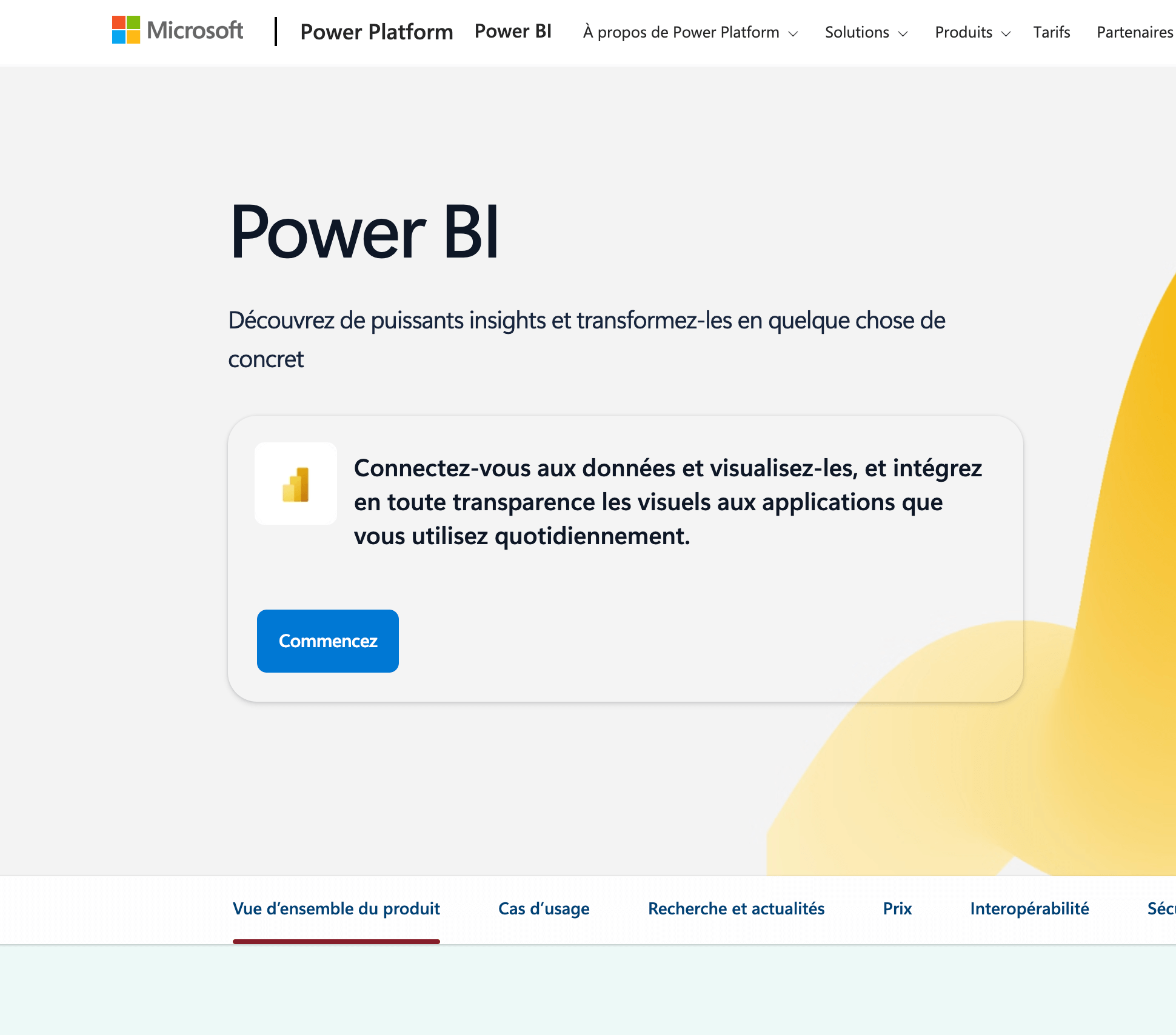
PowerBi est une plateforme de business intelligence qui centralise données, modèles et rapports, avec une intégration native dans Microsoft 365 et Microsoft Fabric pour l'entreprise.
Pour qui c'est fait ?
C'est pensé pour les structures qui veulent industrialiser la BI et gouverner un parc de rapports. Le profil type, c'est une entreprise déjà dans Microsoft 365 ou Azure. À éviter si vous êtes une petite équipe sans besoin de gouvernance forte, ou si vous ne voulez pas investir en formation.
Pourquoi je l'ai mis en premier de ce comparatif
Sur le papier, PowerBi coche la plupart des cases pour une BI à la fois self-service et à l'échelle entreprise, avec la promesse d'un hub de données (OneLake) et l'interopérabilité Fabric; je l'ai pris en main pour ce comparatif et regardé la documentation produit, les offres et les retours clients. Comparé à Looker Studio, Power BI l'emporte sur la gouvernance, la scalabilité et l'intégration Microsoft.
Un atout décisif : la capacité à fédérer des sources variées tout en conservant un modèle sémantique d'entreprise. Microsoft met à disposition des fonctionnalités avancées (DAX, modélisation sémantique, Copilot) et une scalabilité qui va du poste de travail au traitement de pétaoctets en Fabric.
Fonctionnalités clés
- Report canvas : création visuelle et drag-and-drop pour analystes métiers
- Modèle sémantique : relations, mesures DAX et réutilisation des datasets
- AI & Copilot : génération de rapports et exploration en langage naturel
- Embedding : intégration des rapports dans applications via Power BI Embedded
- Gouvernance et sécurité : contrôle des accès, Purview et conformité
Intégrations principales
Excel, Microsoft Teams, Azure SQL, SharePoint, Dynamics 365, Salesforce, Snowflake, Google Analytics, PostgreSQL. API publique disponible pour embedding et automatisation.
Avantages et limites
Ce qui marche :
✅ Intégration fluide avec Microsoft 365, Teams et Excel
✅ Modèle sémantique réutilisable pour homogénéiser métriques
✅ Fonctionnalités AI modernes pour accélérer la rédaction de rapports
✅ Options d'industrialisation via Microsoft Fabric et capacities Premium
✅ Version Desktop gratuite suffisante pour prototypage
Ce qui coince :
❌ Courbe d'apprentissage DAX et modélisation pour les non-techniques
❌ Licences et capacités qui deviennent coûteuses à grande échelle
❌ Déploiement et gouvernance demandent un minimum d'expertise IT
Prix
- Free : 0,00 € /mois : Power BI Desktop gratuit, lecture de contenu public
- Power BI Pro : 14,00 € /mois : création et partage de rapports entre utilisateurs (licence par utilisateur)
- Power BI Premium / Fabric (capacity) : sur devis : capacités dédiées, mise à l'échelle, accès Fabric et partage large
Verdict
Ça a du sens si :
- Vous disposez déjà d'un environnement Microsoft 365 ou Azure
- Vous voulez industrialiser la BI et gouverner les jeux de données
- Vous pouvez investir dans formation DAX ou support IT
Ça n'a pas de sens si :
- Vous cherchez une solution ultra-simple sans courbe technique
- Votre budget BI doit rester minime pour toute l'entreprise
- Vous ne voulez pas dépendre d'un écosystème cloud propriétaire
#2 Looker Studio
Idéal pour : Solo-marketers et petites équipes utilisant Google
Essai : oui, plan gratuit illimité
Prix de départ : 0 €/mois
Note Impli : 4,6/5
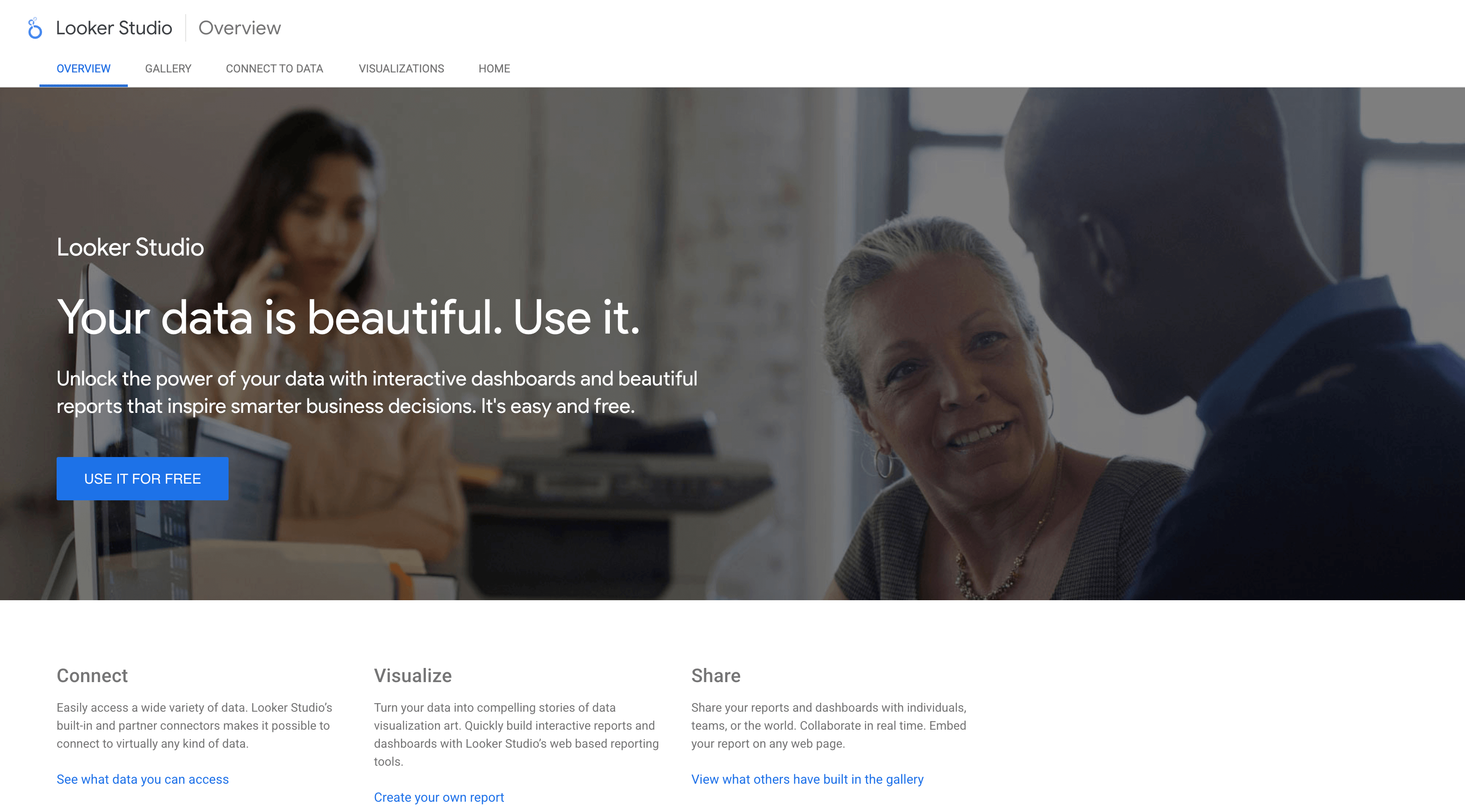
Looker Studio est un outil de data visualisation gratuit de Google, centré sur les données Google et sur la flexibilité via des connecteurs tiers.
Pour qui c'est fait ?
C'est pensé pour les indépendants et les petites équipes marketing qui vivent dans l'écosystème Google. Le profil type travaille déjà avec GA4, Google Ads ou BigQuery. À éviter si vous avez besoin d'un reporting centralisé, prêt à l'emploi, pour des dizaines de clients ou des sources non-Google.
Pourquoi je l'ai mis à la 2e place de ce comparatif
Je l'ai pris en main pour ce comparatif, je l'ai testé sur la documentation et les retours utilisateurs pour vérifier les points clés. Comparé à Power BI (classé 1), Looker Studio reste plus accessible financièrement, mais il est moins solide pour des déploiements à l'échelle et pour la gouvernance des données.
Son entrée en troisième position vient de son rapport valeur/prix. Le plan gratuit donne beaucoup de fonctionnalités utiles pour démarrer. Les connecteurs Google fonctionnent bien. En revanche, les connecteurs tiers apportent des coûts et des risques de fragilité. Pour une équipe qui doit livrer des tableaux clients fiables, ces ruptures de connecteurs pèsent lourd dans le bilan opérationnel.
Fonctionnalités clés
- Connecteurs Google natifs : accès direct à GA4, Google Ads, BigQuery, Google Sheets
- Large catalogue de connecteurs : supporte Supermetrics, Funnel, community connectors
- Reports et templates : 28 modèles de départ, layouts responsives
- Blending de données : jointures entre sources (limitées, 5 sources par blend)
- Partage et automation : lien partageable, embed, export PDF et envoi programmé
Intégrations principales
GA4, Google Ads, Google Sheets, BigQuery, YouTube Analytics, Search Console, Supermetrics, Funnel, Shopify, Facebook Ads. API publique disponible et possibilité de créer des community connectors via la plateforme développeur.
Avantages et limites
Ce qui marche :
✅ Plan gratuit puissant pour qui reste dans l'écosystème Google.
✅ Connecteurs Google stables et intégration native avec BigQuery.
✅ Grande liberté de personnalisation des widgets et des thèmes au niveau du rapport.
✅ Option de layout responsive pour dashboards consultés sur mobile.
✅ Volume illimité de rapports et d'utilisateurs sans coût sur le plan de base.
Ce qui coince :
❌ Performance instable sur gros jeux de données ou blends multiples.
❌ Fiabilité des connecteurs tiers variable, certains sont payants.
❌ Pas d'outils de gouvernance et d'édition globale pour pousser des changements sur plusieurs rapports.
Prix
- Free : 0 €/mois : tableaux illimités, connecteurs Google natifs, partage basique
- Pro : 9 €/mois : admin par projet, permissioning avancé, support amélioré
- Premier Success : sur devis : assistance technique dédiée et services managés
Notes tierces
- G2 : 4,4/5 (non répertorié)
- Capterra : 4,6/5 (non répertorié)
Verdict
Ça a du sens si :
- Vous utilisez majoritairement des produits Google (GA4, Ads, BigQuery).
- Vous cherchez une solution gratuite pour prototyper des dashboards.
- Vous acceptez de gérer séparément les connecteurs tiers et la gouvernance.
Ça n'a pas de sens si :
- Vous avez besoin d'un reporting centralisé et fiable pour dizaines de clients.
- Vous voulez un support dédié inclus dans l'abonnement de base.
- Vous refusez de payer des connecteurs tiers pour accéder aux données non-Google.
#3 Myreport
Idéal pour : DAF et contrôle de gestion en PME/ETI, tableaux de bord financiers (profil non-technique)
Essai : non, démo sur demande
Prix de départ : sur devis
Note Impli : 4,4/5
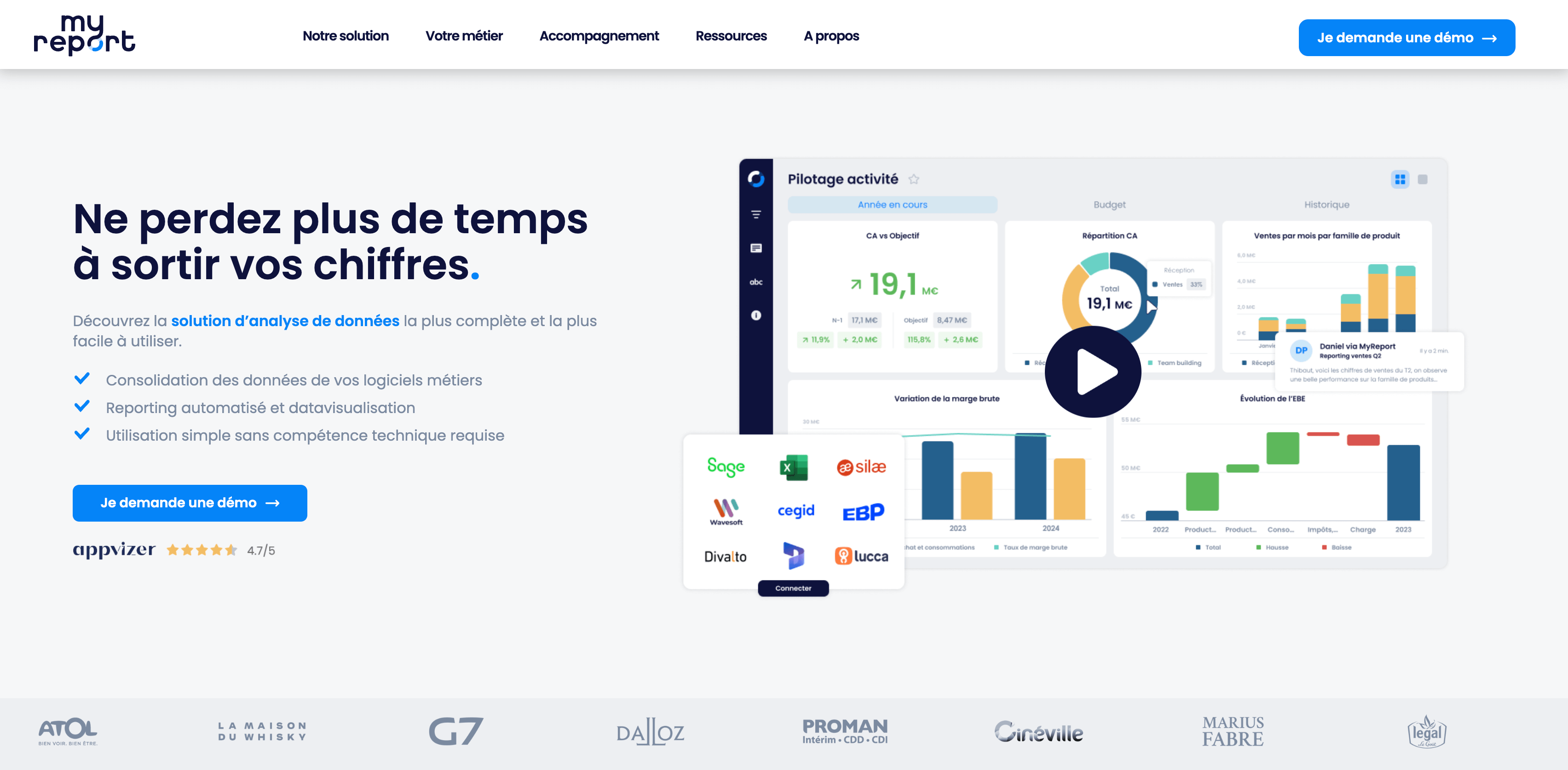
MyReport est une plateforme française de reporting et BI qui centralise vos données métiers, avec un focus sur la traçabilité et l'autonomie des métiers pour délivrer des donnée fiables et présentables.
Pour qui c'est fait ?
C'est pensé pour les directions financières et les contrôleurs de gestion. Les équipes financières retrouvent leurs KPI et leurs états en source unique. À éviter si vous cherchez une solution purement self-service pour marketing digital, ou si vous avez une petite équipe sans besoin de consolidation multi-entités.
Pourquoi je l'ai mis à la 3e place de ce comparatif
Sur le papier, MyReport coche les cases essentielles pour une DAF qui exige traçabilité et fiabilité des chiffres. Comparé à Power BI et Looker Studio, il perd sur la richesse d'écosystème mais garde l'avantage pour les PME françaises grâce au support local et à la gouvernance de la donnée.
Ce qui m'a convaincu, c'est la chaîne complète: collecte multi-source, consolidation, contrôle de qualité, et restitution. MyReport annonce plus de 100 sources connectées, plus de 4 000 PME clientes et une adoption rapide des métiers selon la BI Survey.
Fonctionnalités clés
- Consolidation multi-sources : regroupe ERP, logiciels métiers et fichiers Excel pour un socle unique de vérité
- Automatisation des reportings : planification et rafraîchissement des tableaux de bord
- Traçabilité des indicateurs : remontée jusqu'à la source pour expliquer chaque chiffre
- Tableaux de bord no-code : glisser-déposer pour les métiers sans SQL
- Gestion des accès : console d'administration pour droits individualisés ou groupés
Intégrations principales
Sage et autres ERP, Excel et fichiers plats, bases SQL (Postgres, SQL Server), Google Analytics, CRM (ex: Salesforce), plateformes cloud (AWS, Azure), outils RH et paie. API publique présente pour connexions spécifiques.
Avantages et limites
Ce qui marche :
✅ Traçabilité solide des indicateurs, utile en réunion de direction
✅ Adopté par les métiers, interface jugée simple par la BI Survey
✅ Connexions nombreuses (100+ sources) pour consolider un groupe
✅ Support et accompagnement local en France, utile pour projets complexes
✅ Fonctionnalités d'automatisation qui réduisent les tâches manuelles
Ce qui coince :
❌ Offres tarifaires opaques, besoin d'un contact commercial pour chiffrage
❌ Moins d'extensions et d'addons que les leaders globaux (Power BI, Tableau)
❌ Quelques cas clients mentionnent une mise en place initiale qui demande du temps
Prix
- Offre standard : sur devis : consolidation, dashboards, support
- Offre Privilège : sur devis : déploiement accompagné, formation, priorisation support
- MyReport Academic / Offre spécifique : sur devis : packages pour établissements ou projets pédagogiques
Notes tierces
- G2 : 5,0/5 (10 avis)
Verdict
Ça a du sens si :
- Vous gérez des données multisources et vous devez garantir la traçabilité des chiffres
- La DAF pilote le projet et cherche une solution maintenable par les métiers
- Vous voulez un support local en France pour déploiement et conformité
Ça n'a pas de sens si :
- Vous cherchez le plus large écosystème de visualisations et d'extensions tierces
- Vous avez un besoin immédiat de budget très bas et sans contact commercial
- Votre usage se limite à tableaux Google Sheets collaboratifs et ad hoc
#4 Toucan Toco
Idéal pour : équipes produit SaaS et éditeurs voulant analytics embarquées (profil tech)
Essai : oui, essai gratuit via inscription sur la plateforme
Prix de départ : sur devis
Note Impli : 4,3/5
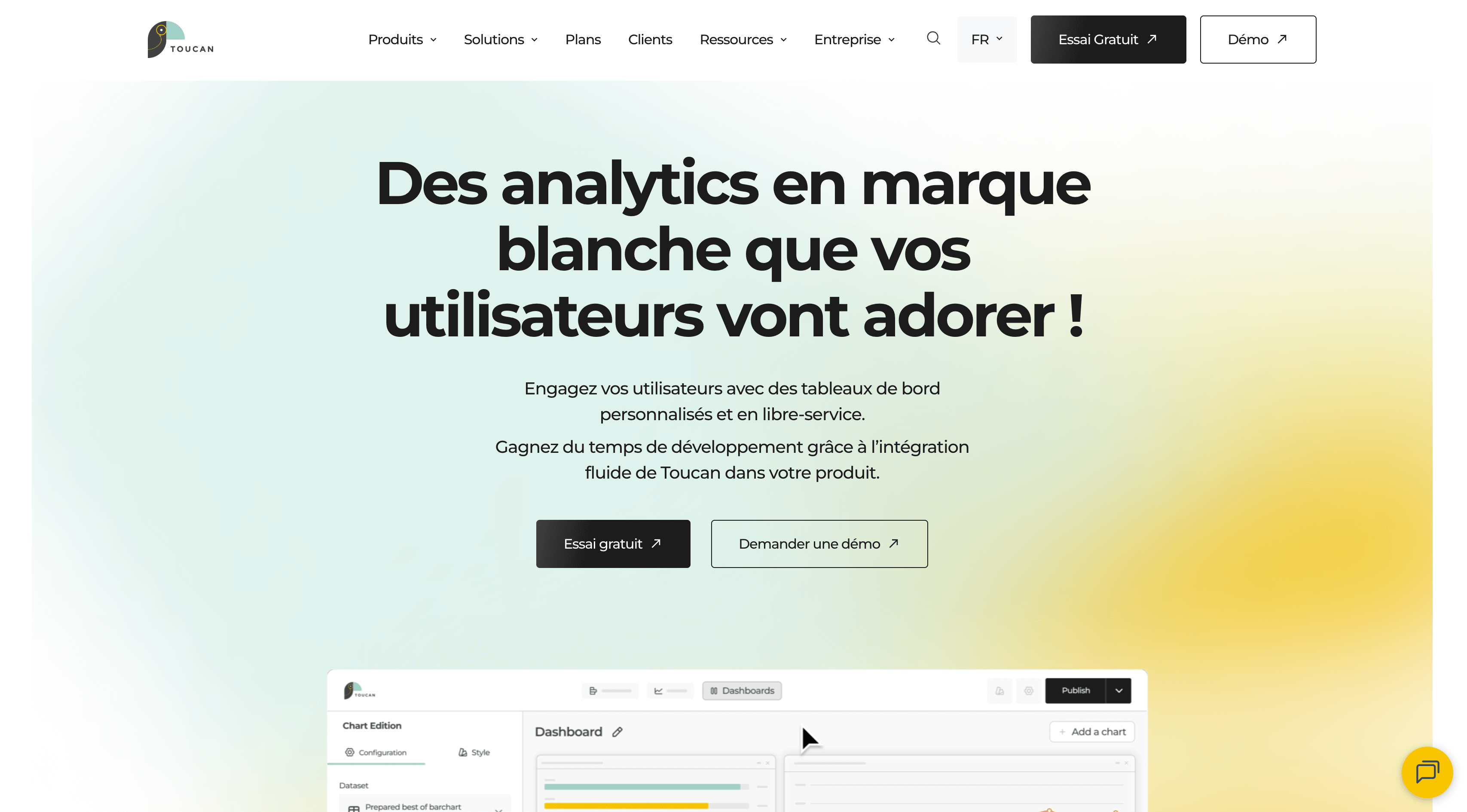
Toucan Toco mise sur de l'analytics embarquée et conversationnelle, vous livrez des tableaux de bord blancs dans votre produit en quelques jours, avec une couche sémantique gouvernée.
Pour qui c'est fait ?
C'est pensé pour les équipes produit d'éditeurs SaaS qui veulent ajouter de l'analytics comme fonctionnalité payante. Le profil type, c'est une PME tech ou un ISV prêt à connecter sa data warehouse et à exposer des dashboards à des clients. À éviter si vous cherchez un outil gratuit pour piloter des tableaux internes basiques.
Pourquoi je l'ai mis à la 4e place de ce comparatif
Sur le papier, Toucan Toco coche la case "embedded" mieux que la plupart: white-label, multi-tenant et une approche AI conversationnelle native. Il arrive derrière Power BI et Looker Studio pour la puissance brute analytique, mais il reste plus adapté si votre priorité est d'exposer des tableaux de bord intégrés et une recherche en langage naturel aux clients.
Ce qui justifie la place, c'est l'orientation produit. La couche sémantique gouvernée assure des réponses cohérentes à partir de vos métriques. Les retours clients cités sur le site évoquent des délais de mise en production courts, parfois moins de deux semaines sur des cas simples.
Fonctionnalités clés
- AI Chat : question-réponse en langage naturel, sortie graphique immédiate
- Embedded dashboards : tableaux white-label multi-tenant, RLS natif
- Self-service : builder no-code pour utilisateurs métiers avec garde-fous définis
- Semantic layer : métriques définies une fois, réutilisées partout
- Déploiement flexible : SaaS ou self-hosted selon la compliance
Intégrations principales
Connexions directes à Snowflake, BigQuery, PostgreSQL, MySQL, Oracle et ClickHouse. Présence d'un SDK pour embed via webcomponent, plus API publique pour automatiser les flux.
Avantages et limites
Ce qui marche :
✅ L'embedded est pensé pour les produits, thème et domaine personnalisés faciles à configurer
✅ AI Chat qui traduit une question en requête et affiche un graphique sans SQL
✅ Multi-tenant et sécurité fine (row-level security) prête à l'emploi
✅ Couche sémantique pour aligner métriques entre équipes et clients
✅ Déploiement SaaS ou self-host selon contrainte de conformité
Ce qui coince :
❌ Tarifs non publics, il faut passer par un commercial pour obtenir un devis
❌ Moins de souplesse que Tableau ou Looker sur les visualisations très personnalisées
❌ Convient moins bien si vous cherchez une solution BI interne simple et peu technique
Prix
- Starter : sur devis : essai gratuit, dashboards embedded, self-service de base
- Scale : sur devis : multi-tenant, couche sémantique, AI Chat avec crédits
- Enterprise : sur devis : SSO, hébergement dédié ou on-premise, support prioritaire
Verdict
Ça a du sens si :
- Vous êtes éditeur SaaS et voulez monétiser l'analytics comme fonctionnalité
- Vous avez besoin d'une intégration white-label multi-tenant rapidement
- Vous voulez un assistant en langage naturel pour vos utilisateurs non techniques
Ça n'a pas de sens si :
- Vous cherchez la BI interne la moins chère possible pour des rapports ponctuels
- Vous exigez des visualisations très personnalisées hors du cadre produit
- Vous préférez un pricing public et transparent sans interaction commerciale
#5 Zoho
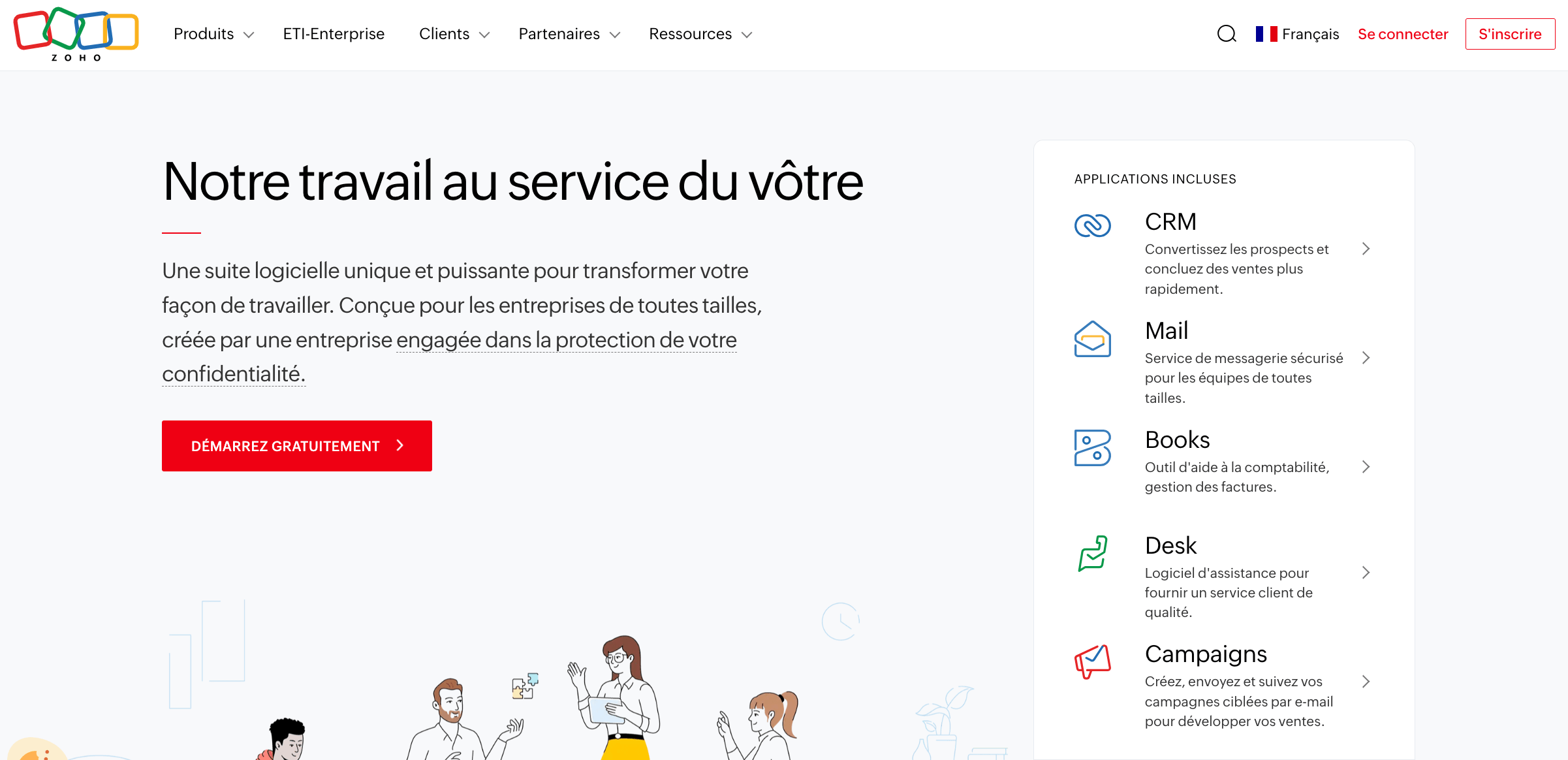
Idéal pour : PME 10-50, équipes data et BI internes
Essai : oui, 15 jours
Prix de départ : 0 €/mois
Note Impli : 4,2/5
Zoho Analytics est une plateforme de veille stratégique et d'analyse qui combine des visualisations prêtes à l'emploi, un studio de préparation des données et des fonctions d'IA intégrées pour accélérer les rapports.
Pour qui c'est fait ?
C'est pensé pour les PME qui veulent des tableaux de bord robustes sans exploser le budget. Le profil type, c'est une équipe data ou un responsable BI qui cherche une solution complète, de la connexion des données à la diffusion des rapports. À éviter si vous êtes purement une petite structure sans besoin d'analytique structurée.
Pourquoi je l'ai mis à la 5e place de ce comparatif
Je l'ai regardé de près pour ce comparatif, sur la base des docs produits et de la démo gratuite, et voilà ce qui ressort. Comparé à Toucantoco, il reste pertinent pour les équipes qui veulent un bon rapport qualité-prix et un écosystème applicatif uni.
Son atout principal, c'est l'étendue des connecteurs et les fonctions d'IA (Zia) qui génèrent des insights automatiquement, ce qui facilite la production de rapports exploitable sans projet BI lourd.
Fonctionnalités clés
- Connecteurs multiples : relie bases, entrepôts, applications et fichiers pour consolider les données.
- Studio de préparation des données : transforme et enrichit les jeux de données via une interface visuelle.
- Zia (IA) : question en langage naturel, suggestions de visualisation et insights automatiques.
- Plus de 50 visualisations : tableaux de bord interactifs et rapports exportables.
- Collaboration et gouvernance : contrôle des accès au niveau ligne et partage sécurisé vers Slack/Teams/e-mail.
Intégrations principales
Amazon Athena, MySQL, PostgreSQL, Oracle Cloud, Zoho CRM, Google Cloud Storage, Amazon S3, ServiceNow, MongoDB, Shopify. API publique disponible pour intégration et embedding.
Avantages et limites
Ce qui marche :
✅ Large catalogue de connecteurs, utile pour consolider sources diverses
✅ Fonctions d'IA (Zia) qui produisent des insights rapides
✅ Studio de préparation des données visuel, adapté aux analystes
✅ Options de déploiement cloud ou on-premise
✅ Tarification accessible pour les petits budgets
Ce qui coince :
❌ Courbe d'apprentissage pour les réglages avancés des modèles et des permissions
❌ Performances variables sur très gros volumes si l'architecture n'est pas optimisée
❌ Interface parfois moins fluide que certains concurrents premium
Prix
- Free : 0 €/mois : fonctionnalités limitées, idéal pour essais et petits jeux de données
- Basic : 24 €/mois : plus d'options de connecteurs et rapports (estimation basée sur grille tarifaire)
- Standard : 48 €/mois : plus d'utilisateurs et de capacité de stockage
- Premium : 115 €/mois : capacité accrue, fonctions IA avancées
- Enterprise : sur devis : déploiement à grande échelle et SLA entreprise
Notes tierces
- G2 : 4,3/5 (non répertorié)
- Capterra : 4,4/5 (non répertorié)
Verdict
Ça a du sens si :
- Vous voulez consolider données de sources variées sans projet BI coûteux
- Vous cherchez des insights automatiques via IA pour accélérer la prise de décision
- Vous avez besoin d'un bon compromis prix/fonctionnalités avec options d'hébergement
Ça n'a pas de sens si :
- Vous exigez la UX la plus fluide du marché et des tableaux ultra-personnalisés en priorité
- Vous traitez des volumes massifs sans équipe technique pour optimiser l'architecture
- Vous préférez une solution entièrement gratuite et sans limite de fonctionnalités
#6 Metabase
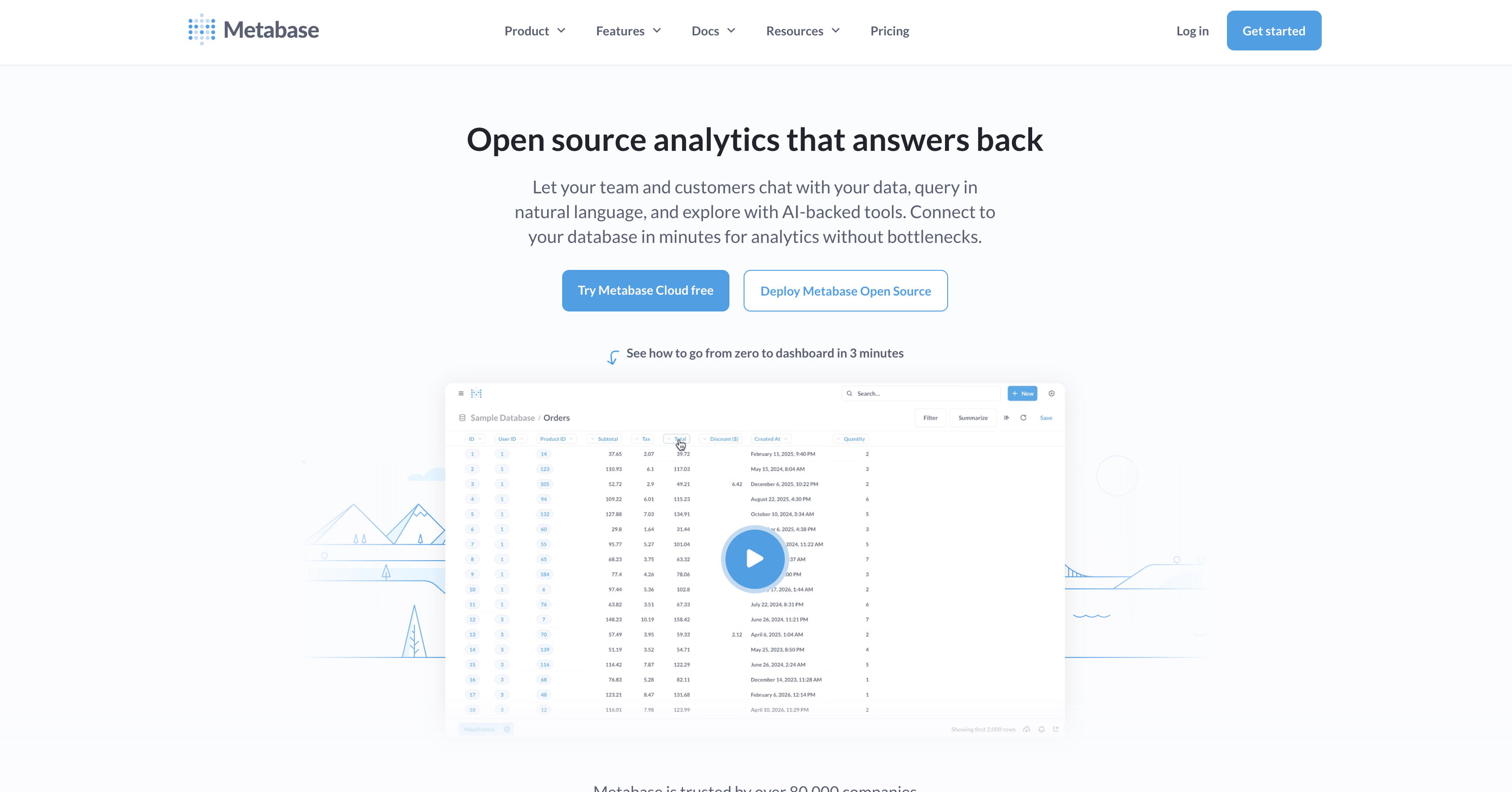
Metabase est une solution open source de business intelligence qui séduit par sa simplicité et sa flexibilité. Contrairement à des plateformes propriétaires plus complexes comme Tableau ou PoIdéal pour : équipes produit et analystes SQL (profil tech), startups et scaleups
Essai : oui, Metabase Cloud gratuit
Prix de départ : sur devis
Note Impli : 4,1/5
Metabase est un outil de business intelligence open source qui mise sur la simplicité d'usage et l'exploration SQL pour transformer une base de données en tableaux de bord et requêtes partagées.
Pour qui c'est fait ?
C'est pensé pour des équipes qui ont déjà un entrepôt ou une base structurée. Le profil type, ce sont des analystes ou des product owners à l'aise avec SQL ou disposant d'un développeur. À éviter si vous cherchez des rapports au pixel près ou une solution clef en main pour l'ingestion de données.
Pourquoi je l'ai mis à la 6e place de ce comparatif
Sur le papier, Metabase coche la case accessibilité: open source, déploiement rapide, et fonctionnalités d'IA pour les requêtes en langage naturel, je l'ai regardé de près pour ce comparatif. Comparé à Zoho (rang 5), il reste plus simple à déployer pour une petite équipe, mais il perd des points sur l'édition et la mise en forme avancée.
Ce qui justifie sa place, c'est l'équilibre entre coût d'entrée faible et capacité à passer du no-code au SQL brut. L'outil se branche à de nombreux entrepôts, propose un query builder visuel, et expose un éditeur SQL quand il faut creuser.
Fonctionnalités clés
- Query builder visuel : créer des requêtes sans coder, utile pour les équipes non-experts SQL
- Éditeur SQL : exécuter et sauvegarder des requêtes complexes pour les analystes
- Dashboards interactifs : filtres, drill-through, et partages simples
- Data Studio (semantic layer) : centraliser des métriques réutilisables
- Metabase AI : questions en langage naturel et réponses guidées
Intégrations principales
Connecteurs natifs pour BigQuery, Amazon Redshift, Amazon Athena, ClickHouse, Databricks, DuckDB, PostgreSQL, MySQL, MongoDB, Google Sheets. API publique disponible, et possibilités d'embed via SDK ou iframes.
Avantages et limites
Ce qui marche :
✅ Open source, déploiement self-hosted gratuit pour maîtriser les coûts
✅ Installation simple (Docker) pour une première preuve de valeur rapide
✅ Bon mix no-code et SQL, chaque équipe peut choisir son niveau d'intervention
✅ Data Studio pour centraliser métriques et réduire les duplications de logique
✅ Embedding et SDK pour intégrer des analytics dans un produit
Ce qui coince :
❌ Mise en forme et options graphiques limitées pour des rapports designés au pixel près
❌ Fonctionnalités d'orchestration et d'ingestion absentes, nécessité d'un entrepôt mature
❌ Collaboration et gouvernance peuvent demander du travail pour éviter les requêtes dupliquées
Prix
- Open Source : 0 €/mois : instance self-hosted, code source libre
- Starter / Cloud : sur devis : hébergement Cloud, fonctionnalités BI de base
- Pro / Enterprise : sur devis : SLA, SSO, sécurité avancée, multi-tenant et support
Verdict
Ça a du sens si :
- vous avez déjà un entrepôt de données et des pipelines solides
- vous voulez une BI sans coût de licence initial et contrôlable en interne
- vos utilisateurs peuvent ou veulent utiliser SQL pour des analyses précises
Ça n'a pas de sens si :
- vous attendez des rapports designés au pixel pour des présentations externes
- vous cherchez une suite qui gère ingestion, transformation et BI en un seul produit
- vos utilisateurs finaux n'accepteront jamais d'entrer du SQL ou d'apprendre un query builder
#7 Tableau
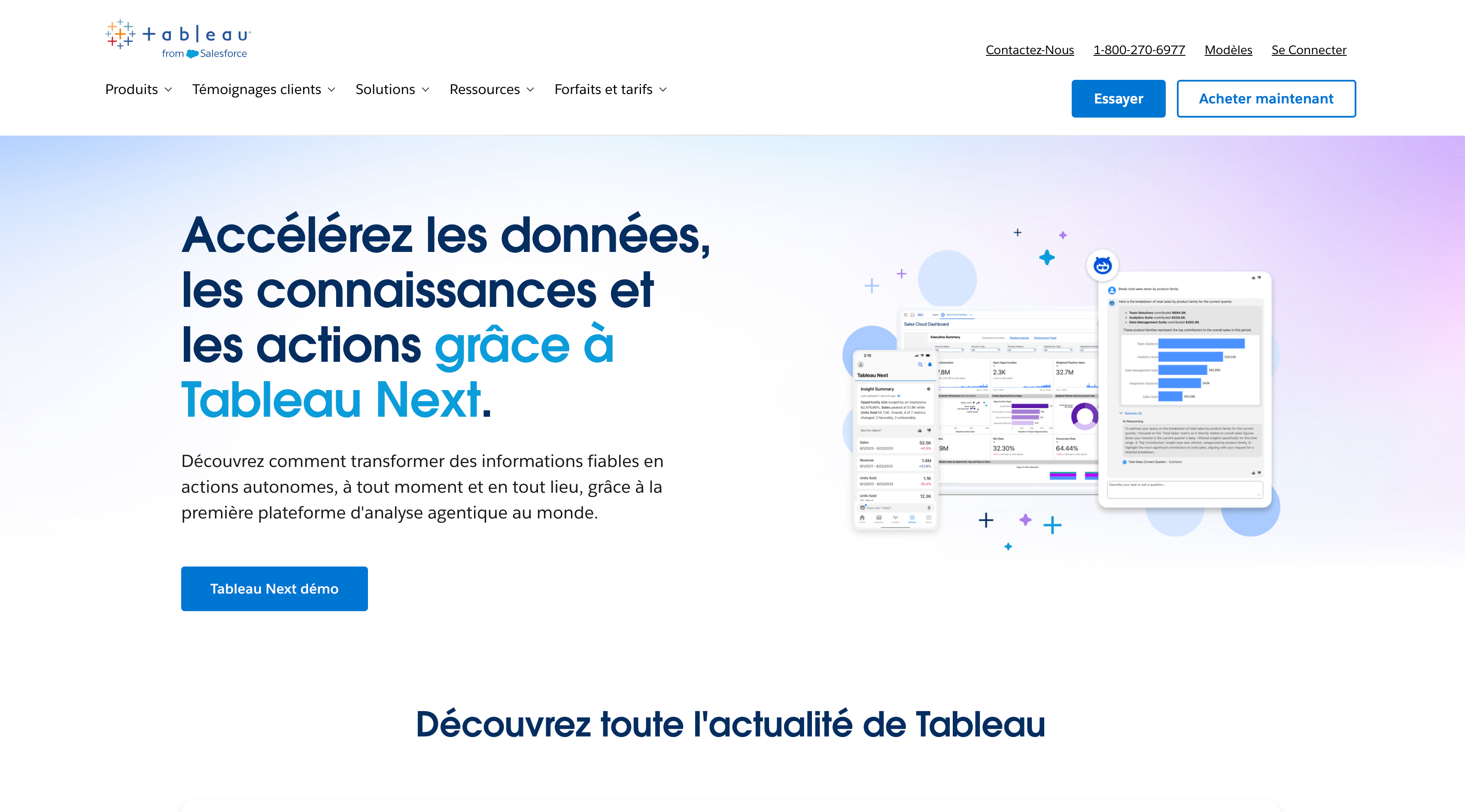
Idéal pour : équipes data et BI, structures plus grosses
Essai : oui, essai gratuit (plan d'évaluation)
Prix de départ : 14 €/mois
Note Impli : 4,1/5
Tableau est une plateforme d'analyse visuelle robuste qui mise sur la profondeur fonctionnelle et l'IA pour transformer des sources hétérogènes en tableaux de bord exploitables.
Pour qui c'est fait ?
C'est pensé pour les équipes data, les analystes et les départements BI d'entreprises. Le profil type, c'est une structure avec des volumes de données significatifs et des ressources IT. À éviter si vous cherchez une solution ultra-simple et bon marché pour un usage ponctuel.
Pourquoi je l'ai mis à la 7e place de ce comparatif
Sur le papier, Tableau coche les cases techniques: connecteurs variés, gouvernance et nouveautés AI (agentic analytics). Je l'ai regardé de près et testé le plan gratuit pour me faire une idée. Comparé à Metabase, il reste plus complet mais plus coûteux et plus exigeant en formation.
Son atout clef, c'est la richesse des visualisations et la plate-forme complète (Cloud, Server, Desktop, Next). Les grandes références clients et la communauté active confirment son déploiement industriel et sa maturité.
Fonctionnalités clés
- Visualisations avancées : large palette de graphiques et mises en forme pour raconter des histoires data
- Dashboards interactifs : filtres, actions et vues adaptées aux différents métiers
- Connecteurs multiples : bases SQL, entrepôts cloud, fichiers plats, API
- Gouvernance et sécurité : rôles, contrôle d'accès et intégration à l'AD
- Fonctions IA : suggestions et assistants pour accélérer l'analyse
Intégrations principales
Tableau connecte Snowflake, Google BigQuery, Amazon Redshift, Microsoft Azure, Salesforce, Excel, Google Sheets, PostgreSQL, MySQL, et Slack. API publique disponible pour automatiser et embarquer des visualisations.
Avantages et limites
Ce qui marche :
✅ Visualisations puissantes et personnalisées pour des analyses complexes
✅ Large catalogue de connecteurs et compatibilité avec les entrepôts cloud
✅ Déploiements Cloud ou on-premise selon la stratégie donnée
✅ Communauté active et ressources de formation abondantes
✅ Fonctionnalités IA récentes qui accélèrent l'exploration
Ce qui coince :
❌ Courbe d'apprentissage élevée pour les utilisateurs non techniques
❌ Coût total élevé pour des équipes nombreuses
❌ Exigences matérielles pour les gros jeux de données en local
Prix
- Viewer : 14 €/mois : accès lecture et interaction aux tableaux de bord
- Explorer : 39 €/mois : exploration guidée et création de vues simples
- Creator : 65 €/mois : création complète, préparation des données, Desktop et Server/Cloud
Notes tierces
- G2 : 4,4/5 (3 800 avis)
- Capterra : 4,5/5 (2 200 avis)
Verdict
Ça a du sens si :
- vous avez besoin d'analyses avancées et de visualisations riches
- vous disposez d'une équipe IT ou d'analystes pour industrialiser la solution
- vous préparez un déploiement multi-utilisateurs avec gouvernance
Ça n'a pas de sens si :
- vous cherchez une solution ultra-simple pour un petit tableau de bord
- votre budget se limite à des outils très low-cost
- vous n'avez pas de support IT pour gérer l'installation ou l'optimisation
#8 Google Sheet
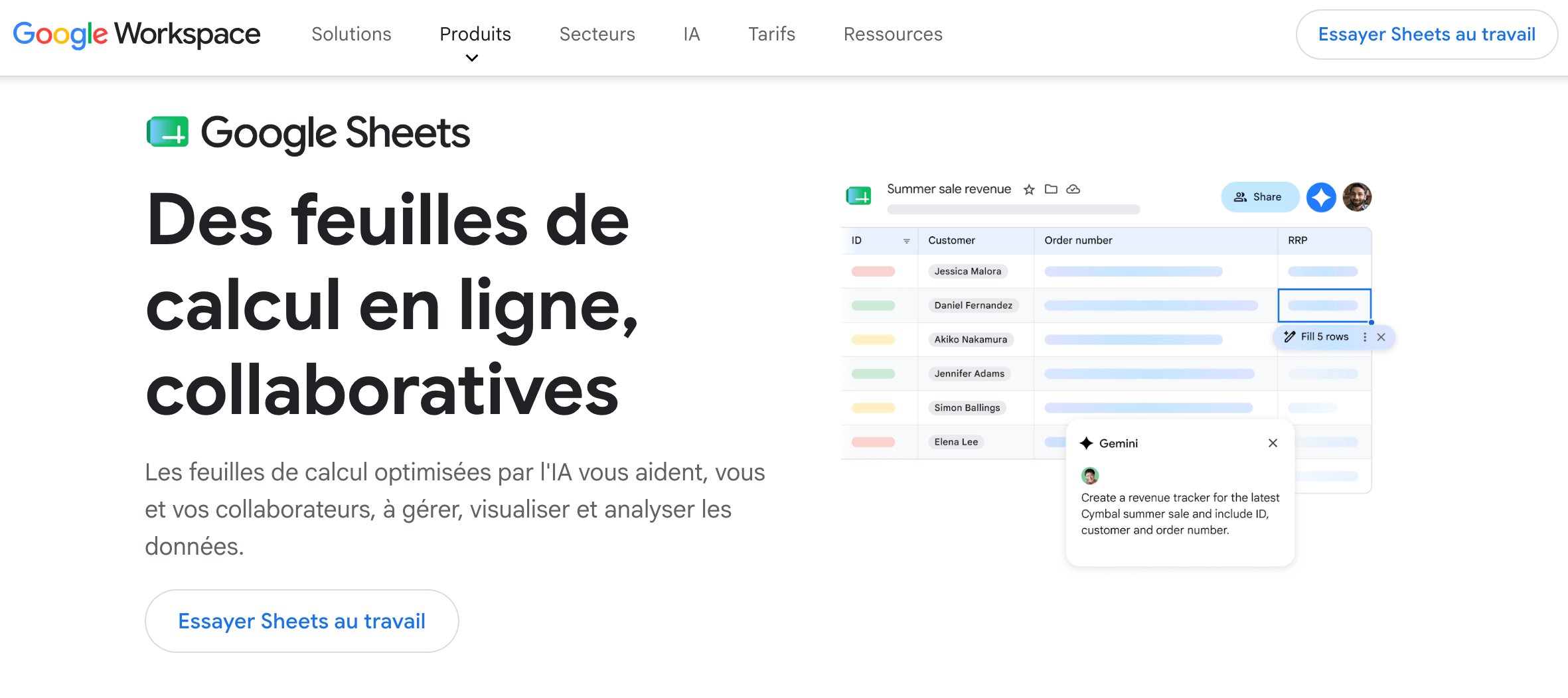
Idéal pour : feuilles de calcul collaboratives, reporting simple pour PME
Essai : oui, gratuit avec un compte Google (usage personnel)
Prix de départ : 6 €/mois
Note Impli : 4,1/5
Google Sheet est une feuille de calcul en ligne qui mise sur la collaboration en temps réel et l'IA intégrée (Gemini) pour créer des tableaux et visualisations rapidement, sans installation locale.
Pour qui c'est fait ?
C'est pensé pour les équipes qui veulent travailler ensemble sans friction. Le profil type, c'est une PME qui cherche un outil simple pour partager des rapports et faire du suivi opérationnel. À éviter si vous avez besoin d'analyses très lourdes ou de visualisations avancées dignes d'un outil BI dédié.
Pourquoi je l'ai mis à la 8e place de ce comparatif
Sur le papier, Google Sheet coche les cases collaboration, intégration Drive et assistance IA via Gemini, ce qui en fait une solution pratique au quotidien pour des équipes distribuées, et je l'ai regardé de près pour ce comparatif. Comparé à Tableau, il reste derrière pour la profondeur d'analyse et la variété des visualisations, mais il garde l'avantage sur la facilité de partage et le prix.
Un atout précis justifie sa place: Gemini dans Sheets créé des visualisations et génère des formules à partir de prompts, ce qui réduit le temps passé à construire des dashboards simples et aide des équipes non techniques à exploiter leurs données.
Fonctionnalités clés
- Édition collaborative en temps réel : plusieurs contributeurs éditent simultanément, historique des versions clair
- Gemini IA : génération de formules, suggestions de visualisations et analyse rapide des données
- Feuilles connectées à BigQuery/Looker : accès à des milliards de lignes pour analyses
- Chips intelligents et templates : saisie rapide d'entités (personnes, fichiers, dates) et modèles prêts à l'emploi
- Apps Script et Marketplace : automatisations personnalisées et extensions tierces
Intégrations principales
BigQuery, Looker, Google Drive, Gmail, Google Meet, Salesforce, Asana, Apps Script et un catalogue d'extensions via Workspace Marketplace. API publique disponible pour automatisations et intégrations personnalisées.
Avantages et limites
Ce qui marche :
✅ Collaboration en temps réel fluide pour équipes distantes
✅ IA (Gemini) qui génère formules et visualisations rapidement
✅ Intégration native à l'écosystème Google Workspace
✅ Feuilles connectées à BigQuery pour analyses à grande échelle
✅ Gratuit pour un usage personnel, prix transparent pour les entreprises
Ce qui coince :
❌ Visualisations limitées face à des outils BI spécialisés
❌ Performance qui baisse sur des feuilles très volumineuses ou calculs complexes
❌ Fonctions statistiques avancées moins complètes que dans Excel ou plateformes BI
Prix
- Business Starter : 6 €/mois : collaboration de base, 30 Go par utilisateur
- Business Standard : 12 €/mois : stockage augmenté, enregistrements Meet plus longs, fonctions d'administration
- Business Plus : 18 €/mois : sécurité avancée, plus de fonctionnalités administratives
- Enterprise : sur devis : contrôle avancé, conformité et options d'archivage
Verdict
Ça a du sens si :
- Vous avez besoin d'un outil gratuit ou peu cher pour collaborer en temps réel
- Vos rapports restent simples et vous privilégiez la facilité de partage
- Vous utilisez déjà Google Workspace et cherchez une intégration transparente
Ça n'a pas de sens si :
- Vous exigez des visualisations BI avancées ou des dashboards interactifs professionnels
- Vous traitez des volumes massifs de données avec calculs complexes en continu
- Vous avez besoin d'analyses statistiques ou de fonctions financières très spécialisées
💬 Nos conseils
Nos conseils pour bien choisir votre logiciel d’analyse de données.
Définir les objectifs que l’outil BI doit vous aider à atteindre
Il peut être tentant de choisir l’outil de BI le plus populaire ou celui recommandé par un pair, mais ce choix doit avant tout refléter vos enjeux business. Toutes les entreprises n’ont pas le même rapport à la donnée : une startup en hypercroissance aura des besoins différents d’une PME qui cherche surtout à fiabiliser son reporting financier.
C’est pourquoi il est essentiel de clarifier vos objectifs :
- Souhaitez-vous centraliser vos données pour fiabiliser vos reportings ?
- Améliorer le pilotage de la performance via des KPIs en temps réel ?
- Identifier des leviers de croissance en analysant vos parcours clients ?
- Accroître l’autonomie de vos équipes pour qu’elles puissent créer leurs propres dashboards ?
Erreur fréquente : choisir un outil parce qu’il est “beau” ou parce qu’il a été recommandé sans analyse préalable.
Bon réflexe : si Excel ou Google Sheets couvrent encore vos besoins, ne vous précipitez pas. Mais dès que vos volumes ou vos usages deviennent complexes, tournez-vous vers un outil BI existant plutôt que de développer une solution maison.
Identifier vos besoins en matière de data
Vos objectifs doivent se traduire en besoins opérationnels concrets. La question n’est pas seulement “quel outil choisir ?”, mais plutôt “de quoi avons-nous besoin pour mieux travailler avec nos données ?.
- Votre outil doit-il vous aider à analyser le comportement utilisateur (ex. produit SaaS) ?
- À piloter vos finances et vos coûts ?
- À améliorer la rétention client ou optimiser vos campagnes marketing ?
Bon réflexe : inspirez-vous des études de cas partagées par les éditeurs pour projeter vos cas d’usage.
À ne pas oublier :
- Votre mode de fonctionnement : équipes terrain → besoin de mobilité ; organisation distribuée → collaboration en ligne indispensable.
- Votre secteur : les besoins d’une plateforme e-commerce ne sont pas ceux d’un cabinet de conseil ou d’une banque.
Déterminer les fonctionnalités clés
Les outils de BI offrent une multitude de fonctionnalités. L’important est de distinguer les “must-have” des options gadgets.
Bon réflexe :
- Interroger vos équipes pour comprendre leurs usages réels (finance, marketing, produit, direction).
- Prioriser l’adoption plutôt que la sophistication : un outil sous-utilisé est une perte sèche.
Exemples de fonctionnalités courantes :
- Connexion à vos différentes sources de données (CRM, ERP, outils marketing, bases SQL).
- Centralisation et nettoyage des données.
- Tableaux de bord interactifs et personnalisables.
- Visualisations dynamiques.
- Automatisation du reporting.
- Partage et collaboration sécurisée.
- Analyse prédictive ou IA intégrée (selon les besoins).
Faire un benchmark des outils BI
Comparer les solutions du marché est incontournable. Mais ne partez pas d’un “top 10” générique : définissez vos propres critères avant de comparer.
- Vérifiez les fonctionnalités réellement adaptées à vos besoins.
- Analysez les forces et limites : ergonomie, rapidité, coût, support, évolutivité.
- Évaluez la pérennité de l’éditeur et la solidité de la communauté (open source vs propriétaire).
Vérifier l’intégration avec vos outils existants
Votre outil BI doit s’inscrire dans votre écosystème actuel. Vérifiez les connecteurs disponibles (CRM, ERP, outils marketing, bases de données, API).
Erreur fréquente : découvrir après coup que l’outil choisi ne se connecte pas nativement à vos systèmes principaux.
Bon réflexe : listez vos logiciels existants et assurez-vous de la compatibilité.
Évaluer les coûts réels
Le coût d’un outil BI ne se limite pas à l’abonnement mensuel.
- Tarification : par utilisateur, volume de données, fonctionnalités.
- Coûts cachés : implémentation, formation, maintenance, personnalisation.
Erreur fréquente : se laisser séduire par une offre gratuite ou d’appel, puis découvrir que chaque option utile est facturée.
Bon réflexe : projetez vos besoins sur 12 à 24 mois pour calculer le coût total de possession (TCO).
Choisir un éditeur offrant un bon support
Même avec un outil intuitif, vous aurez besoin d’accompagnement (bugs, configuration, évolutions).
À vérifier :
- Disponibilité du support (horaires, langues).
- Canaux proposés (chat, mail, téléphone).
- SLA et qualité des ressources en libre-service.
Vérifier la conformité et la sécurité
Un outil de BI manipule vos données les plus sensibles. Vérifiez :
- La conformité RGPD (lieu d’hébergement, conservation, suppression).
- Les standards de sécurité (authentification forte, chiffrement, sauvegardes).
- Les bonnes pratiques d’accès (droits utilisateurs, restrictions).
Prioriser la simplicité et l’adoption
La réussite dépend avant tout de l’adoption par vos équipes. Un outil trop complexe sera rejeté.
Bon réflexe : privilégiez une interface claire, prévoyez des formations adaptées et impliquez les utilisateurs dès la phase de test.
Tester avant de choisir
Avant de vous engager, testez l’outil dans des conditions réelles.
- Démo guidée avec un account manager.
- Version d’essai gratuite.
Bon réflexe : mettez vos propres cas d’usage dans le test et impliquez vos équipes.
Au-delà de ces solutions, il existe aussi une multitude d’outils d’analyse plus spécialisés et encore plus riches fonctionnellement. Par exemple, Worklytics permet d’aller beaucoup plus loin dans l’analyse de la collaboration interne et l’observation des dynamiques organisationnelles, pour des insights difficiles à obtenir avec des outils de BI classiques.
FAQ
Nous répondons aux questions les plus fréquentes
Quel est le meilleur outil BI pour une PME en 2026 ?
Quelle différence entre Tableau, Power BI et Looker Studio ?
Existe-t-il des solutions BI gratuites pour démarrer ?
Auteur
Je travaille avec des outils SaaS et IA depuis plus de 8 ans, côté consulting et côté contenu.
J'accompagne des entreprises dans la mise en place de leurs outils (Zendesk, CRM, automatisation) et c'est cette expérience terrain qui nourrit mes contenus sur Impli. Je partage aussi mes retours d'expérience sur ma chaîne YouTube.
N'hésitez pas à me contacter directement en DM sur Linkedin.