%20(7).png)

.jpeg)


J'ai passé plusieurs semaines à tester sept outils de gestion de projet sur des cas concrets : coordination d'une équipe de freelances, suivi d'un projet de refonte de site, et gestion de la production de contenu pour Impli.
Ce comparatif n'est pas un classement figé. Le bon outil dépend de votre contexte : taille de l'équipe, budget, niveau technique, méthode de travail. C'est pour ça que j'ai créé le quiz personnalisé au-dessus : 6 questions, 30 secondes, et vous repartez avec un top 3 adapté à votre situation. Si vous préférez lire le détail, le comparatif complet passe en revue chaque solution avec ses forces, ses limites et ses cas d'usage concrets.
Mon choix perso : Monday.com
J'utilise Monday.com au quotidien pour gérer mes projets. C'est l'outil que j'ai gardé après avoir testé les sept. La raison est simple : c'est visuel, rapide à mettre en place, et toute l'équipe l'a adopté sans formation.
Pour mes besoins (suivi de production, coordination avec des freelances, gestion de deadlines), Monday fait le job sans prise de tête. Si vous cherchez un outil structuré mais accessible, commencez par Monday.com. Vous verrez vite si ça suffit ou s'il vous faut quelque chose de plus flexible comme Notion ou de plus technique comme ClickUp.
Recommandation personnalisée :
En bref :
Pas envie de lire notre comparatif complet ? Voici nos recommandations en bref :
| # | Outil | Idéal pour | Essai & Prix | Note Impli | |
|---|---|---|---|---|---|
| 1 | Équipes projet, marketing et opérations en PME ambitieuse | Plan gratuit 9 €/mois | ★★★★★ 4,8/5 | Essayer | |
| 2 | PME polyvalentes cherchant un hub de travail centralisé | Plan gratuit Gratuit, puis 8 €/mois | ★★★★★ 4,6/5 | Essayer | |
| 3 | Équipes projet et opérations, PME 10-50 salariés | Plan gratuit 5 €/mois | ★★★★☆ 4,4/5 | Essayer | |
| 4 | Coordination d'équipes non tech, gestion de tâches simple | Plan gratuit Gratuit, puis 10 €/mois | ★★★★☆ 4,3/5 | Essayer | |
| 5 | CRM simple, projets modulables, bases de données centralisées | Plan gratuit Gratuit, puis 10 €/mois | ★★★★☆ 4,2/5 | Essayer | |
| 6 | Équipes qui veulent un Kanban simple et visuel | Plan gratuit Gratuit, puis 5 €/mois | ★★★★☆ 4,1/5 | Essayer | |
| 7 | Petites équipes et agences, gestion simple par projet | Plan gratuit Gratuit, puis 99 €/mois | ★★★★☆ 4,0/5 | Essayer |




Notre comparatif en Vidéo :
Pas envie de lire notre comparatif complet ? Voici nos recommandations en vidéo :
Notre sélection détaillée :
#1 Monday.com
Idéal pour : équipes projets, marketing et opérations, entreprises et PME ambitieuses
Essai : oui, plan Free illimité dans le temps
Prix de départ : 9 €/mois
Note Impli : 4,8/5
Monday.com est une plateforme de gestion du travail visuelle qui centralise projets, automatisations et rapports, avec une intégration poussée de l'IA pour automatiser tâches répétitives.
Pour qui c'est fait ?
C'est pensé pour équipes projet et départements (marketing, IT, ventes) qui recherchent une plateforme unifiée. Le profil type, c'est une PME 10-50 salariés ambitieuse ou une structure plus grosse qui veut standardiser ses processus. À éviter si vous êtes seul ou si vous n'avez besoin que d'un simple to-do list.
Pourquoi je l'ai mis en premier de ce comparatif
Je l'ai pris en main pour ce comparatif, je l'ai parcouru sur le plan gratuit et sur la doc produit pour vérifier l'offre AI et les intégrations. Comparé à Notion, monday.com gagne sur les automatisations prêtes à l'emploi et la supervision multi-équipes, ce qui justifie sa place devant lui dans ce classement.
Son atout principal, c'est l'écosystème: tableaux, automatisations visuelles, agents IA (Sidekick, Agents) et une couche commune de données qui évite les silos. Sur le papier et dans les cas clients affichés, la plateforme permet de piloter plusieurs départements sur un seul espace partagé, avec des gains de visibilité mesurables.
Fonctionnalités clés
- Boards et vues multiples : Kanban, timeline, Gantt, tableur et calendrier pour suivre l'avancement.
- Automatisations visuelles : règles sans code pour notifications, transitions d'état et tâches récurrentes.
- Agents IA (Sidekick) : assistant contextuel qui génère résumés, tâches et suggestions.
- Workflows et apps : création d'apps internes via App Framework et templates prêts à l'emploi.
- Dashboards : rapports consolidés multi-projets pour la direction.
Intégrations principales
Slack, Google Drive, Microsoft Teams, Outlook, Zoom, Dropbox, Salesforce, Jira, GitHub, Zapier (plus de 200 intégrations disponibles). API publique présente pour connexions personnalisées.
Avantages et limites
Ce qui marche :
✅ Interface visuelle claire, prise en main rapide pour les fonctions basiques.
✅ Automatisations robustes sans code pour la majorité des cas métier.
✅ Écosystème AI (Sidekick, Agents) utile pour synthèses et génération de tâches.
✅ Template center et large marketplace d'apps, facilite le déploiement par équipe.
✅ Sécurité et conformité entreprise (SOC2, GDPR, HIPAA en enterprise).
Ce qui coince :
❌ Courbe d'apprentissage marquée pour paramétrages avancés et design d'apps.
❌ Certaines vues (Gantt) moins abouties que sur des outils spécialisés.
❌ Fonctionnalités avancées et conformité complète réservées aux plans supérieurs, coût élevé pour les déploiements larges.
Prix
- Free : Gratuit : fonctionnalités de base, utilisateurs limités, temps illimité
- Basic : 9 €/mois : vues de base, intégrations simples, support standard
- Standard : 12 €/mois : automatisations supplémentaires, timeline et vues partagées
- Pro : 16 €/mois : dashboards avancés, permissions, fonctionnalités IA étendues
- Enterprise : sur devis : sécurité avancée, conformité, support dédié
Notes tierces
- G2 : non répertorié
- Capterra : non répertorié
Verdict
Ça a du sens si :
- Vous pilotez plusieurs équipes et vous voulez une vue consolidée des projets.
- Vous avez besoin d'automatisations sans code pour réduire les tâches répétitives.
- Vous prévoyez d'utiliser l'IA pour synthèses, génération de tâches ou agents métier.
Ça n'a pas de sens si :
- Vous êtes solo ou micro-entreprise et vous cherchez une solution ultra-simple.
- Vous avez besoin d'un Gantt très avancé pour gestion de portefeuilles complexes.
- Votre budget ne supporte pas des licences pour toute l'équipe à moyen terme.
#2 Notion
Idéal pour : PME polyvalentes cherchant un hub de travail centralisé
Essai : oui, plan gratuit disponible
Prix de départ : gratuit
Note Impli : 4,6/5
Notion est une plateforme tout-en-un qui regroupe notes, bases de données et gestion de projets, avec une grande possibilité de personnalisation par pages et modèles.
Pour qui c'est fait ?
C'est pensé pour des équipes qui veulent centraliser docs, tâches et connaissance dans un même espace. Le profil type, c'est une PME ou une startup qui accepte un peu de mise en place initiale. À éviter si vous cherchez une solution prête à l'emploi avec automatisations processeuses avancées.
Pourquoi je l'ai mis à la 2e place de ce comparatif
Sur le papier, Notion coche de nombreuses cases: documentation, gestion de projets basique, wiki, et outils IA intégrés, ce qui explique sa place haute au classement. Comparé à Monday.com (classé 1er), Notion reste moins structuré pour le suivi fin des ressources et des automatisations, d'où la position derrière.
Je l'ai pris en main pour ce comparatif, je l'ai exploré sur le plan gratuit et parcouru la doc produit. Son atout principal, c'est la modularité: vous construisez exactement ce dont vous avez besoin avec des bases de données relationnelles et des vues multiples, sans quitter l'outil.
Fonctionnalités clés
- Bases de données relationnelles : liez projets, tâches et documents pour une vision centralisée
- Vues multiples : tableau Kanban, calendrier, timeline et liste pour piloter les projets
- Wiki et documentation : pages riches, recherche et hiérarchisation des contenus
- Agents et fonctions AI : résumés de réunions, rédaction et recherche contextuelle
- Templates : galerie de modèles pour démarrer rapidement des workflows courants
Intégrations principales
Slack, Google Drive, Figma, GitHub, Zapier, Jira, Google Calendar et Outlook. API publique disponible pour construire des connexions sur mesure.
Avantages et limites
Ce qui marche :
✅ Centralisation réelle des docs, tâches et connaissances dans un même espace
✅ Flexibilité des bases de données relationnelles pour modéliser des workflows variés
✅ Bibliothèque de templates et communauté active pour copier des setups éprouvés
✅ Fonctionnalités AI utiles pour résumés et recherche d'entreprise
✅ Plan gratuit suffisant pour prototyper et démarrer
Ce qui coince :
❌ Automatisations natives limitées, contrastent avec des outils comme ClickUp ou Monday.com
❌ Gestion des permissions granulaire parfois lourde en contexte multi-équipes
❌ Les bases volumineuses peuvent alourdir les temps de chargement sur connexions lentes
Prix
- Free : gratuit : accès de base, pages illimitées pour usage personnel et petites équipes
- Plus : 8 €/mois : historique de version étendu, invités illimités, stockage avancé
- Business : 15 €/mois : permissions avancées, SSO, outils d'administration
- Enterprise : sur devis : sécurité renforcée, contrat entreprise, support dédié
Verdict
Ça a du sens si :
- vous voulez remplacer plusieurs outils par un hub unique
- vous pouvez investir du temps pour configurer vos bases et vos vues
- la documentation et le partage de connaissance sont cruciaux pour votre équipe
Ça n'a pas de sens si :
- vous avez besoin d'automatisations avancées prêtes à l'emploi
- vous gérez une grosse planification de ressources et voulez des rapports profonds immédiats
- vos utilisateurs refusent toute phase de configuration et veulent une solution out-of-the-box
#3 ClickUp

Idéal pour : équipes projet et opérations, PME 10-50 salariés
Essai : oui, plan gratuit "Free forever"
Prix de départ : 5 €/mois
Note Impli : 4,4/5
Avec ClickUp , vous regroupez tâches, docs, chat et automations dans un seul espace de travail, et vous bénéficiez d'un moteur AI intégré pour déléguer des workflows.
Pour qui c'est fait ?
C'est pensé pour des équipes qui veulent un workspace tout-en-un, avec vues tâches, Gantt, tableaux blancs et docs. Le profil type, ce sont les PME qui cherchent à réduire le nombre d'outils. À éviter si vous cherchez uniquement un outil de prise de notes simple, car ClickUp contient beaucoup de fonctionnalités.
Pourquoi je l'ai mis à la 3e place de ce comparatif
Je l'ai pris en main pour ce comparatif, j'ai regardé ses nouveautés AI et ses templates, et j'ai croisé cela avec les avis utilisateurs. Il reste derrière Notion et Monday.com sur la simplicité et la prise en main, mais il se distingue par l'étendue des fonctionnalités et l'intégration AI.
Son atout clé, c'est la profondeur fonctionnelle: gestion de projet, docs, tableaux, automatisations et agents AI dans le même produit. Les chiffres maison montrent une adoption large (5+ millions d'utilisateurs) et des bénéfices mesurés sur le ROI, ce qui confirme son positionnement à l'échelle des PME et des équipes interfonctionnelles.
Fonctionnalités clés
- Gestion des tâches multi-vues : listes, Kanban, Gantt, calendrier pour piloter les projets.
- ClickUp Brain (AI) : agents et assistant pour générer des contenus, créer des tâches, résumer des discussions.
- Docs & Wiki : pages collaboratives liées aux tâches et aux projets.
- Automatisations : règles et workflows pour réduire les tâches manuelles.
- Suivi du temps et rapports : timesheets, estimations et dashboards pour le pilotage.
Intégrations principales
Gmail, Google Calendar, Outlook, Slack, GitHub, Figma, Dropbox, Zapier, Microsoft Teams, Zoom. API publique disponible pour des connexions sur-mesure.
Avantages et limites
Ce qui marche :
✅ Large couverture fonctionnelle, vous pouvez remplacer plusieurs outils par un seul espace de travail.
✅ Agents AI et assistants intégrés qui automatisent des tâches récurrentes.
✅ Nombreuses vues projet (Gantt, Kanban, Roadmap) et rapports pour suivre l'avancement.
✅ Fort écosystème d'intégrations et API publique pour connecter la stack existante.
✅ Plan gratuit utilisable pour équipes petites et tests initiaux.
Ce qui coince :
❌ Courbe d'apprentissage élevée, la configuration demande du temps.
❌ Performances inégales selon les versions et la taille des espaces de travail, certains utilisateurs signalent de la lenteur.
❌ Interface dense, la surcharge fonctionnelle peut perdre les équipes qui veulent de la simplicité.
Prix
- Free : Gratuit : fonctions de base, utilisateurs illimités, stockage limité.
- Plus : 5 €/mois : fonctionnalités avancées, automatisations de base, stockage augmenté.
- Business : 12 €/mois : permissions avancées, automatisations étendues, tableaux de bord.
- Enterprise : sur devis : sécurité, SSO, support dédié, déploiement à grande échelle.
Notes tierces
- G2 : 4,7/5 (10 000+ avis)
Verdict
Ça a du sens si :
- Vous voulez centraliser tâches, docs, chat et automatisations dans un seul outil.
- Vous avez une équipe prête à investir du temps pour configurer l'outil.
- Vous cherchez des capacités AI intégrées pour déléguer des workflows.
Ça n'a pas de sens si :
- Vous avez besoin uniquement d'un gestionnaire de notes simple et léger.
- Vos équipes refusent toute période d'adoption longue ou de formation.
- Vous gérez des espaces très simples et préférez la vitesse d'outils ultra-légers.
#4 Asana

Idéal pour : coordination d'équipes et gestion de tâches simple (pas de profil tech)
Essai : oui, plan gratuit disponible
Prix de départ : 0 €/mois
Note Impli : 4,3/5
Asana est une plateforme de gestion de projet claire, avec une interface accessible et des fonctions de suivi, automation basiques et reporting orienté équipes.
Pour qui c'est fait ?
C'est pensé pour les équipes qui veulent structurer le travail sans complexité administrative. Le profil type, c'est une PME ou une équipe produit qui cherche une mise en place rapide. À éviter si vous cherchez un outil pour gérer des processus très complexes ou une planification fine des ressources.
Pourquoi je l'ai mis à la 4e place de ce comparatif
Sur le papier, Asana coche beaucoup de cases utiles pour une PME: vue listes, tableaux, calendriers, templates et une couche AI pour résumer le travail, je l'ai regardé de près et testé rapidement sur le plan gratuit pour me faire un avis. Comparé à ClickUp, il reste plus simple mais moins riche en options avancées.
Son atout principal, c'est la clarté de l'interface et la courbe d'apprentissage courte. Les équipes adoptent Asana vite, ce qui réduit les frictions au lancement et facilite la gouvernance quotidienne.
Fonctionnalités clés
- Gestion de tâches multi-vues : listes, tableaux Kanban, calendrier, timeline
- Workflows et automatisations : règles simples pour routage et notifications
- Goals et reporting : suivi d'objectifs et rapports de progrès
- Ressource management : vue charge de travail et capacités d'équipe
- Asana AI : assistances pour résumés, suggestions et génération de tâches
Intégrations principales
Asana offre plus de 300 intégrations. Exemples utiles : Microsoft Teams, Google Drive, Slack, Salesforce, Outlook, Zendesk, Tableau, Figma, Okta, ServiceNow. API publique disponible pour les intégrations et développeurs.
Avantages et limites
Ce qui marche :
✅ Adoption rapide, interface lisible pour les utilisateurs non techniques
✅ Vues multiples qui couvrent la plupart des méthodes de travail d'équipe
✅ Templates et galerie de workflows pour démarrer vite
✅ Intégrations solides avec les outils métiers courants
✅ Fonctionnalités AI qui accélèrent la synthèse des projets
Ce qui coince :
❌ Automatisations limitées pour les cas complexes
❌ Gestion des jours fériés et des exceptions calendrier faible
❌ Fonctions avancées de reporting et ressources moins profondes que chez certains concurrents
Prix
- Personal / Starter : 0 €/mois : tâches, vues de base, collaboration
- Starter : 10 €/mois : règles d'automatisation basiques, timelines, vues avancées
- Business : 24 €/mois : reporting, gestion des objectifs, intégrations d'entreprise, advanced admin
- Enterprise : sur devis : sécurité avancée, SSO, gouvernance centralisée
Notes tierces
- G2 : 4,4/5 (12 000 avis)
- Capterra : 4,5/5 (3 000 avis)
Verdict
Ça a du sens si :
- Vous cherchez un outil simple à déployer pour structurer le travail
- Vous voulez que les équipes l'adoptent sans formation lourde
- Vous utilisez déjà des outils comme Slack, Google Workspace ou Salesforce
Ça n'a pas de sens si :
- Vous avez besoin d'automatisations avancées ou de règles métiers complexes
- Vous voulez une planification fine des ressources et des jours fériés globaux
- Vous recherchez l'outil le plus riche possible en fonctionnalités sur la granularité projet
#5 Airtable
Idéal pour : CRM simple, gestion de projets modulable, bases de données centralisées
Essai : oui, plan gratuit avec fonctionnalités limitées
Prix de départ : 0 €/mois
Note Impli : 4,2/5
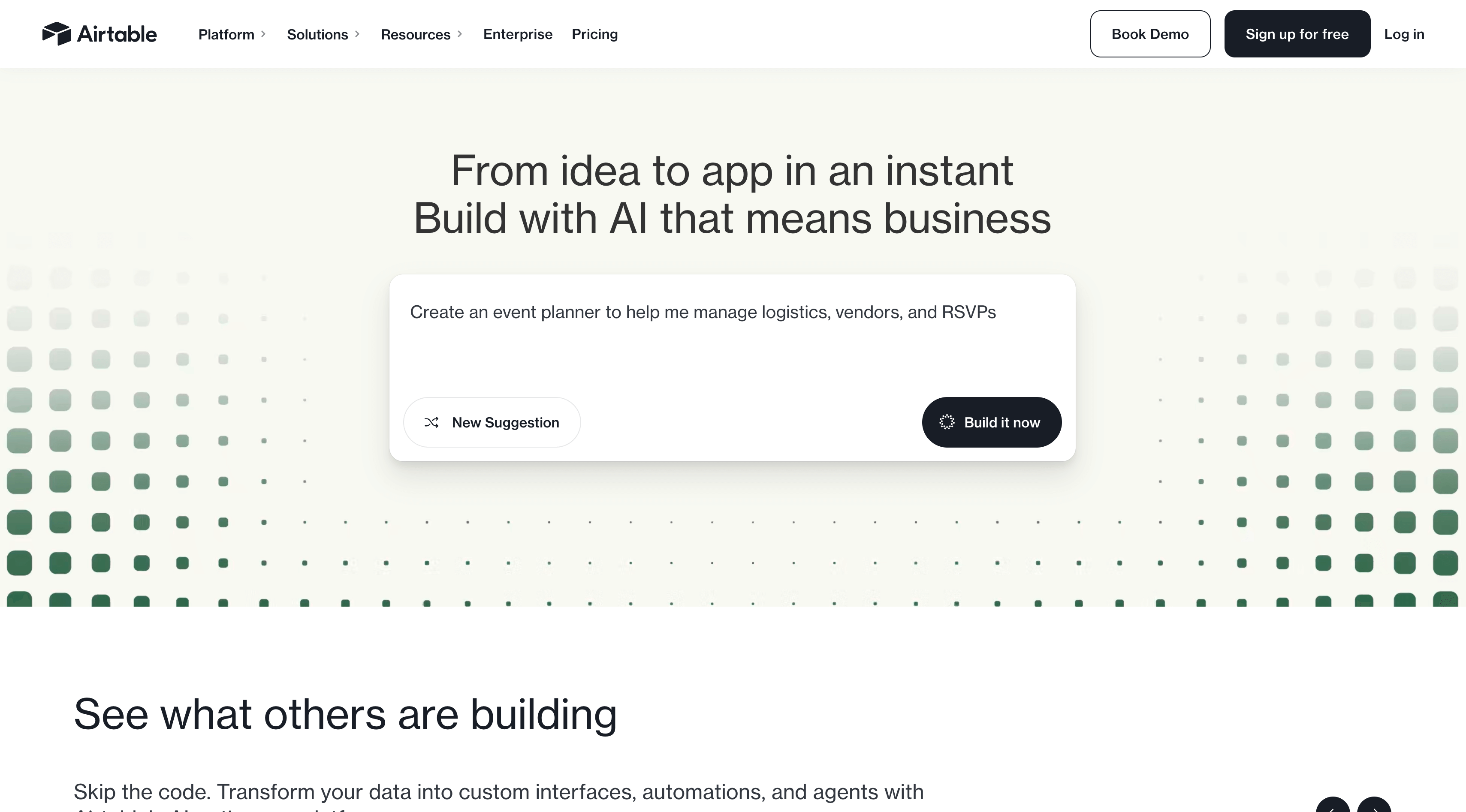
Airtable, c'est une base de données visuelle qui se transforme en application via des vues, des interfaces et des automations, avec un large écosystème d'intégrations.
Pour qui c'est fait ?
C'est pensé pour les équipes qui veulent sortir du tableur sans coder. Le profil type, c'est une PME qui cherche un CRM léger, un suivi de projet flexible ou une base centrale de données. À éviter si vous voulez un outil de gestion de projet clé-en-main très structuré, ou si vous ne voulez pas investir du temps dans la mise en place.
Pourquoi je l'ai mis à la 5e place de ce comparatif
Sur le papier, Airtable coche la case polyvalence: bases relationnelles, interfaces, automatisations et AI app building restent des atouts clairs pour un usage transverse en PME. Comparé à ClickUp ou Asana, Airtable priorise la modélisation des données et la construction d'apps, plutôt que la gestion de tâches prête à l'emploi.
Ce qui justifie sa place ici, c'est l'écosystème. Les templates, les API et la marketplace accélèrent les use cases courants. Les entreprises qui savent modéliser leurs données en tirent un vrai bénéfice opérationnel.
Fonctionnalités clés
- Bases relationnelles : organise données liées (clients, projets, produits)
- Vues personnalisées : grille, calendrier, kanban, galerie, formulaire
- Interfaces : publie des vues adaptées aux équipes ou aux clients
- Automations et scripts : actions déclenchées, intégration de scripts JavaScript
- Airtable AI & Agents : générer du contenu, orchestrer workflows via modèles ML
Intégrations principales
Slack, Google Drive, Salesforce, Jira, Zendesk, QuickBooks, OpenAI, Zapier, Make, Tableau. API publique disponible pour connecter d'autres outils.
Avantages et limites
Ce qui marche :
✅ Modèle de données relationnel simple à appréhender pour un ancien utilisateur de tableur
✅ Nombre important de templates pour démarrer vite
✅ Interfaces propres pour exposer des données aux clients ou aux équipes non-tech
✅ Automations et scripts qui couvrent la plupart des besoins d'orchestration
✅ Écosystème d'intégrations très large, utile pour centraliser des flux
Ce qui coince :
❌ Courbe d'apprentissage importante si vous créez des workflows complexes
❌ Certaines fonctionnalités clés passent en niveau Business ou Enterprise, coût élevé pour PME exigeante
❌ Fonctions avancées (synchronisation bi-directionnelle, hyper-large scale) demandent souvent du support ou du développement externe
Prix
- Free : 0 €/mois : bases de départ, vues essentielles, automations limitées
- Plus : 10 €/mois : limites supérieures de records, plus d'automations, historique étendu
- Pro : 20 €/mois : interfaces, règles d'accès avancées, blocs d'applications, meilleures performances
- Enterprise : sur devis : sécurité avancée, administration centralisée, support dédié
Verdict
Ça a du sens si :
- Vous voulez une base centrale pour CRM, projets et opérations
- Vous pouvez investir du temps pour modéliser vos données
- Vous avez besoin de nombreuses intégrations via API ou Zapier/Make
Ça n'a pas de sens si :
- Vous cherchez une solution de gestion de tâches prête à l'emploi, sans configuration
- Votre budget ne supporte pas la montée en gamme vers Business ou Enterprise
- Vous préférez une solution plus structurée type Smartsheet pour des workflows très tableur-centrés
#6 Trello

Idéal pour : équipes qui veulent un Kanban simple et visuel
Essai : oui, plan gratuit disponible
Prix de départ : 0 €/mois
Note Impli : 4,1/5
Trello est un tableau Kanban visuel, facile à prendre en main, qui mise sur la simplicité et les Power-Ups pour étendre ses capacités.
Pour qui c'est fait ?
C'est pensé pour les équipes qui cherchent une gestion de tâches simple et rapide. Le profil type, c'est une petite équipe ou une cellule projet qui veut une vue claire sans complexité. À éviter si vous avez besoin d'une planification avancée ou d'une gestion de portefeuille de projets.
Pourquoi je l'ai mis à la 6e place de ce comparatif
Je l'ai regardé de près pour ce comparatif, sur le plan gratuit et les options Premium, et j'ai confirmé son positionnement : Trello reste très accessible, mais il se classe derrière Monday.com et Notion pour les fonctions avancées et la personnalisation.
Son atout principal, c'est la prise en main immédiate. Les boards, listes et cartes restent un langage partagé par quasiment tout le monde. Pour une équipe qui démarre un processus simple, le temps d'implémentation tombe à presque zéro. Trello propose aussi des modèles prêts à l'emploi et une bibliothèque de Power-Ups utile pour élargir les cas d'usage.
Fonctionnalités clés
- Boards, listes et cartes : visualisation Kanban simple pour suivre l'état des tâches
- Butler (automations) : automatisations no-code pour règles, boutons et calendriers
- Planner : vue calendrier et allocation de plages de travail
- Templates : modèles par équipe et cas d'usage pour démarrer vite
- Card mirroring : miroir de cartes entre plusieurs boards pour synchroniser le travail
Intégrations principales
Slack, Gmail, Google Drive, Microsoft Teams, Jira, Zapier, Dropbox, Outlook, Figma. Présence d'une API publique pour développer des Power-Ups et connecter des flux sur-mesure.
Avantages et limites
Ce qui marche :
✅ Prise en main immédiate, adoption rapide par des utilisateurs non techniques
✅ Plan gratuit utile pour de petites équipes et projets simples
✅ Bibliothèque de modèles et templates pour gagner du temps
✅ Automatisations no-code (Butler) pour réduire les tâches répétitives
✅ Écosystème de Power-Ups pour ajouter des fonctions sans migrer d'outil
Ce qui coince :
❌ Manque d'outils de planification avancée et de gestion de portefeuille
❌ Personnalisation limitée hors Power-Ups, pour des workflows complexes mieux vaut un outil plus riche
❌ Les équipes qui veulent reporting et ressources détaillés devront compléter par d'autres solutions
Prix
- Free : 0 €/mois : boards illimités pour individus et petites équipes, limites Power-Ups basiques
- Standard : 5 €/mois : fonctions de collaboration étendues, vues supplémentaires, automatisations accrues
- Premium : 10 €/mois : vues avancées (tableau, timeline, tableau de bord), permissions renforcées, meilleur support
- Enterprise : sur devis : administration centralisée, sécurité et conformité pour grands comptes
Notes tierces
- G2 : 4,4/5 (12 000 avis)
- Capterra : 4,5/5 (10 000 avis)
Verdict
Ça a du sens si :
- Vous voulez lancer une gestion de tâches en quelques minutes
- Vos utilisateurs ne sont pas techniques et veulent une interface visuelle
- Vous comptez vous appuyer sur des modèles et Power-Ups pour combler des lacunes
Ça n'a pas de sens si :
- Vous avez besoin d'une planification de ressources ou d'un reporting avancé
- Vous gérez des portefeuilles de projets complexes
- Vous cherchez un outil tout-en-un pour roadmap, documentation et base de données relationnelle
#7 Basecamp

Idéal pour : petites équipes et agences, gestion de tâches simple
Essai : oui, plan gratuit avec limites
Prix de départ : 0 €/mois
Note Impli : 4,1/5
Basecamp est un outil de gestion de projet minimaliste qui mise sur la clarté et la simplicité, avec une interface épurée et une structure de projet prévisible.
Pour qui c'est fait ?
C'est pensé pour les petites équipes, les agences et les indépendants qui cherchent un espace simple pour centraliser tâches, conversations et fichiers. Basecamp colle peu aux besoins des grands comptes et des projets très complexes. À éviter si vous avez besoin de workflows personnalisés et de rapports poussés.
Pourquoi je l'ai mis à la 7e place de ce comparatif
Sur le papier, Basecamp coche les cases fondamentales de collaboration: messages, to-dos, stockage et notifications centralisées, et son historique de 20 ans donne de la confiance. Comparé à Monday.com (classé 1), il reste loin sur la flexibilité et les fonctionnalités avancées, ce qui explique sa place derrière dans ce classement.
Je l'ai utilisé pour notre équipe marketing (5 personnes). Au départ, la simplicité a été salvatrice. Ensuite, la croissance de l'équipe et la montée en complexité des projets ont fait surgir des limites concrètes. Le suivi du temps et des rapports détaillés manquaient. Nous avons fini par migrer vers monday.com pour des flux de travail sur-mesure et un suivi du temps intégré.
Fonctionnalités clés
- Tableau de bord personnel : vue claire des tâches et événements attribués
- To-dos et Card Table : gestion de tâches et vue type Kanban
- Messages : fils de discussion structurés pour garder le contexte
- Docs et fichiers : stockage et partage centralisés avec historiques
- Hill Charts, Lineup, Mission Control : visualisations pour situer l'avancement
Intégrations principales
Basecamp se connecte avec Google Docs, Figma, Dropbox, Airtable, Zapier et GitHub. Une API publique est disponible sur GitHub pour développer des intégrations personnalisées.
Avantages et limites
Ce qui marche :
✅ Interface simple, faible courbe d'apprentissage
✅ Organisation de projet prévisible, facile à expliquer aux clients
✅ Notifications centralisées (Hey!) qui évitent le bruit excessif
✅ Outils de visualisation utiles pour un suivi macro des projets
✅ Support réactif et documentation complète
Ce qui coince :
❌ Pas de suivi du temps natif robuste
❌ Rapports analytiques limités pour le pilotage avancé
❌ Structure rigide quand les projets et clients se multiplient
Prix
- Personal : 0 €/mois : usage limité, quelques projets, stockage restreint
- Business : 99 €/mois : utilisateurs illimités, projets illimités, 500 Go de stockage
- Enterprise : sur devis : support et conditions adaptées aux grands comptes
Notes tierces
- G2 : non répertorié
- Capterra : non répertorié
Verdict
Ça a du sens si :
- Vous êtes une petite équipe qui veut moins d'outils plutôt qu'une plateforme surchargée
- Vous cherchez une interface simple pour collaborer avec des clients
- Vous voulez un outil stable et éprouvé, facile à déployer
Ça n'a pas de sens si :
- Vous avez besoin de flux de travail personnalisés et d'automatisations avancées
- Vous devez suivre le temps et produire des rapports financiers ou d'activité détaillés
- Vous gérez beaucoup de projets clients avec des règles d'accès fines et des dépendances complexes
💬 Nos conseils
Les logiciels de gestion de projet no code sont désormais incontournables pour les équipes qui veulent gagner en productivité sans complexité technique. Dans ce comparatif, nous en avons sélectionné 11 parmi les plus populaires (Monday.com, Notion, ClickUp, Trello, Asana, Airtable, Basecamp…), mais le meilleur outil de gestion de projet dépendra surtout de vos besoins, de la taille de votre équipe et de vos processus internes.
Pour vous aider à faire le bon choix, voici 5 questions clés à vous poser avant de vous décider.
Quelles sont vos compétences techniques ?
La force du no code est d’offrir des outils accessibles sans coder, mais certains logiciels collaboratifs restent plus exigeants que d’autres. Un outil comme Trello est ultra-simple, tandis que Notion ou Airtable demandent de comprendre la logique des bases de données et des relations entre tables.
Ne pensez pas pouvoir mettre en place tout un système en quelques heures : il faut un temps d’apprentissage. Heureusement, la plupart de ces plateformes proposent des templates prêts à l’emploi, des tutoriels gratuits et même des formations payantes pour accélérer la prise en main.
Dans combien de temps souhaitez-vous déployer votre système de gestion de projet ?
Si vous voulez installer une solution complète (ex. un outil collaboratif type Asana ou ClickUp), prévoyez quelques jours de paramétrage. L’approche la plus efficace reste souvent d’avancer progressivement : par exemple, commencer par un tableau de gestion de contenu, puis élargir à votre organisation marketing, commerciale ou RH.
⚡ Conseil pratique : démarrez par un template officiel de votre outil. Que ce soit sur Monday.com, Trello ou ClickUp, vous trouverez des modèles pour gagner du temps tout en gardant une architecture globale cohérente.
Que voulez-vous gérer avec ce type d’outil ?
Un logiciel de gestion de projet ne sert pas seulement à gérer des tâches. La plupart des solutions no code modernes (Monday.com, Notion, ClickUp…) se positionnent comme de véritables Work OS permettant d’organiser l’ensemble de l’entreprise.
Exemple : Monday.com propose des options dès l’inscription pour la gestion marketing, la création de logiciel, les ventes, le design, les ressources humaines, les opérations, etc.
Avant de choisir votre outil, demandez-vous :
- Ai-je besoin d’une simple alternative à Trello pour suivre mes projets ?
- Ou d’un véritable logiciel collaboratif complet capable de centraliser toute l’organisation de mon entreprise ?
Souhaitez-vous faire appel à un expert en no code ?
Un expert Notion, Airtable ou ClickUp peut vous faire gagner un temps précieux. Même si ces outils ne nécessitent pas de savoir coder, un paramétrage mal pensé conduit souvent à des échecs d’adoption.
De nombreuses entreprises installent un outil par elles-mêmes, mais finissent par l’abandonner faute d’organisation efficace. En passant par un spécialiste, vous profitez de bonnes pratiques, d’une configuration adaptée à votre cas et d’une utilisation optimale de la solution choisie.
💡 Bon plan : nous pouvons vous mettre en relation avec des freelances certifiés ou des agences partenaires si vous souhaitez être accompagnés dans la mise en place.
Comment allez-vous intégrer le logiciel à votre écosystème existant ?
Un bon outil doit s’intégrer naturellement à votre environnement digital. Vérifiez que la solution choisie propose des intégrations natives avec vos applications clés : CRM (HubSpot, Salesforce), outils marketing automation, Slack/Teams, ou encore Google Drive/Dropbox.
Si une intégration n’existe pas, vous pouvez créer des connexions via Zapier ou Make, afin de synchroniser vos données et éviter la double saisie. Cette capacité d’intégration est essentielle pour transformer votre outil en un véritable hub de productivité et pas seulement en un tableau de tâches isolé.
Résumé : prenez le temps d’évaluer vos compétences techniques, vos délais, vos objectifs, vos besoins d’accompagnement et vos contraintes d’intégration. C’est en répondant à ces 5 questions que vous trouverez le meilleur logiciel de gestion de projet no code pour votre entreprise, qu’il s’agisse d’une alternative simple comme Trello ou d’un système complet comme ClickUp ou Monday.com.
FAQ
Nous répondons aux questions les plus fréquentes
Quels sont les principaux outils de gestion de projet en 2026 ?
Quel est le meilleur outil gratuit pour gérer un projet ?
Trello, c’est quoi exactement ?
Auteur
Je travaille avec des outils SaaS et IA depuis plus de 8 ans, côté consulting et côté contenu.
J'accompagne des entreprises dans la mise en place de leurs outils (Zendesk, CRM, automatisation) et c'est cette expérience terrain qui nourrit mes contenus sur Impli. Je partage aussi mes retours d'expérience sur ma chaîne YouTube.
N'hesitez pas à me contacter directement en DM sur Linkedin.
 Notre guide gratuit
.webp)
.webp)