%20(7).png)

.jpeg)


J'ai utilisé Power BI pendant 18 mois pour créer des tableaux de bord commerciaux et financiers dans des PME de 15 à 40 personnes.
C'est accessible, bien intégré à l'univers Microsoft, et le prix reste raisonnable. Mais après quelques mois de mise en production, j'ai commencé à me poser ces questions :
- Est-ce que mes équipes sont vraiment autonomes ou dépendent-elles encore de moi pour chaque modification ?
- L'outil suffit-il pour faire de l'analyse ou sert-il surtout à afficher des rapports ?
- Que se passe-t-il quand on sort de l'écosystème Microsoft ou qu'on a des données complexes ?
Selon mon avis Power BI est un des meilleurs outils de BI et le choix N°1 sur vous êtes sur la suite Microsoft.
Dans cet article, je détaille ce que Power BI fait bien, où il montre ses limites, et dans quels contextes vous devriez regarder ailleurs.
#1 Qu'est-ce que Power BI ?

Power BI est un outil de Business Intelligence qui permet de transformer des données brutes en tableaux de bord interactifs et visuels. Il s'inscrit dans l'écosystème Microsoft et privilégie la puissance d'analyse sur la simplicité : on peut croiser des sources complexes, créer des calculs personnalisés (langage DAX) et mettre à jour ses rapports automatiquement.
On y connecte Excel, des bases SQL, des CRM ou des fichiers plats, puis on crée des graphiques que l'on organise en dashboards. Les utilisateurs peuvent filtrer, explorer les données et exporter leurs vues. La version Desktop permet de construire les rapports, tandis que la version cloud (Power BI Service) sert à les partager et les actualiser.
L'outil est pensé pour les équipes métier et les contrôleurs de gestion en PME ou ETI, déjà dans l'univers Microsoft. En revanche, il n'est pas conçu pour les utilisateurs totalement non-techniques : il demande un temps d'apprentissage et une logique de modélisation des données.
#2 Ce que j'aime dans Power BI
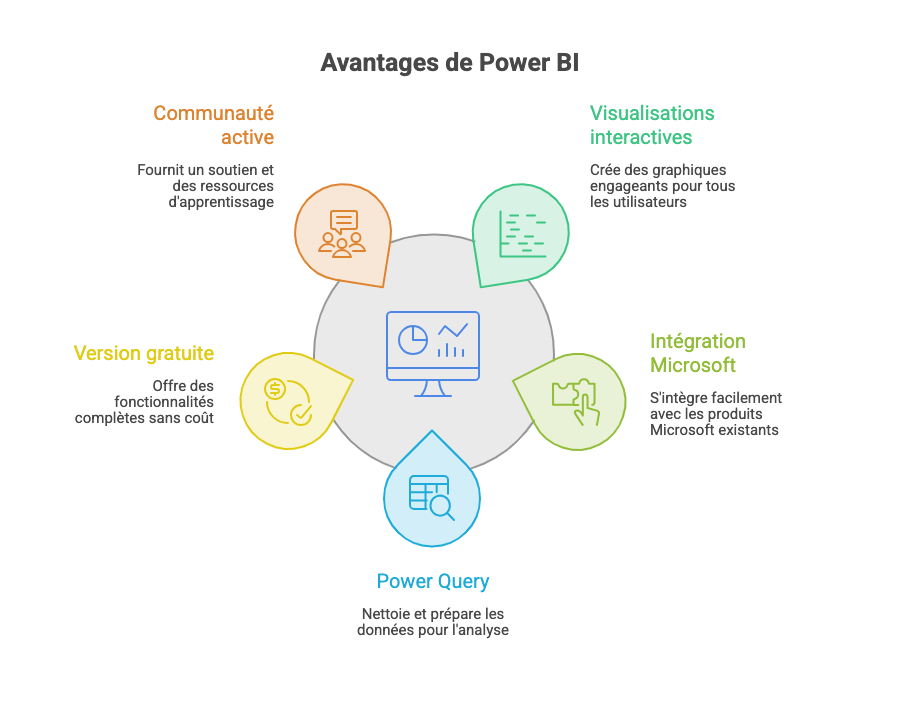
1. Des visualisations interactives qui parlent même aux non-data
Ce qui fait la force de Power BI, c'est la qualité de ses visualisations. On peut créer des graphiques interactifs, des cartes géographiques, des jauges et des tableaux de bord où tout est cliquable et filtrable. Les visuels se mettent à jour instantanément quand on clique sur un segment, une barre ou une région.
J'ai construit un tableau de bord commercial pour un client dans la distribution : chiffre d'affaires par région, top produits, évolution mensuelle. Le directeur commercial pouvait cliquer sur une région pour isoler les chiffres, puis sur un commercial pour voir son détail. En 30 secondes, il avait la réponse à sa question sans appeler personne.
Pour une PME, ça change la prise de décision. Les dirigeants ne dépendent plus d'un data analyst pour chaque question. Ils explorent eux-mêmes les données, et l'adoption est bien plus rapide qu'avec des exports Excel statiques qu'on envoie par email tous les lundis.
2. Intégration native dans l'écosystème Microsoft
Si vous êtes déjà sur Microsoft 365, Power BI s'intègre de manière transparente. On peut se connecter directement à Excel, SharePoint, Dynamics 365, Azure SQL, Teams ou OneDrive sans configuration complexe. Les données restent synchronisées automatiquement.
Dans mon cas, j'ai connecté Power BI à un fichier Excel hébergé sur SharePoint que l'équipe finance mettait à jour chaque semaine. Le tableau de bord se rafraîchissait automatiquement tous les matins à 8h. Plus besoin d'exporter, renommer, uploader manuellement. Tout coulait tout seul.
J'ai aussi intégré des rapports Power BI directement dans Teams. L'équipe les consultait sans quitter l'outil qu'ils utilisaient déjà 10 fois par jour. Ça a boosté l'utilisation du reporting de 60% en un mois, simplement parce que c'était accessible au bon endroit.
Pour une PME qui tourne sur Microsoft, c'est un gain de temps énorme. Pas besoin de jongler entre plusieurs plateformes ou de multiplier les exports CSV.
3. Power Query pour nettoyer et préparer les données
Power Query est l'éditeur intégré qui permet de transformer les données avant de les visualiser : nettoyer les doublons, renommer des colonnes, fusionner des tables, pivoter des lignes, filtrer des valeurs aberrantes. Tout se fait en quelques clics dans une interface visuelle, sans écrire de code.
J'ai utilisé Power Query pour connecter trois sources différentes chez un client : un export CRM, un fichier comptable et un Google Sheet collaboratif. J'ai unifié les formats de date, harmonisé les noms de clients (avec les majuscules et espaces qui variaient) et créé une table consolidée. Le tout en moins d'une heure.
Ce qui m'a bluffé, c'est que toutes ces transformations sont enregistrées. Si les données sources changent, Power BI rejoue automatiquement les étapes. On n'a pas besoin de refaire le travail tous les mois. C'est reproductible et maintenable.
Pour une PME qui consolide plusieurs fichiers ou sources, c'est un gain de fiabilité. On réduit les erreurs de manipulation manuelle et on gagne du temps chaque semaine.
4. Une version gratuite qui couvre déjà beaucoup de besoins
Power BI Desktop est totalement gratuit. On peut créer des rapports aussi complexes qu'on veut, avec autant de pages, visuels et sources de données qu'on a besoin. Pour un usage personnel ou si on partage les fichiers .pbix en interne, on n'a rien à payer.
Quand j'ai démarré avec Power BI, j'ai passé deux mois sur la version gratuite. J'ai construit plusieurs tableaux de bord pour des clients, que je leur envoyais par email ou que j'ouvrais en réunion sur mon écran. Ça m'a permis de tester l'outil et de monter en compétence sans investir un euro.
La version Pro (9,99€/utilisateur/mois) devient nécessaire seulement si on veut publier en ligne et partager des dashboards interactifs via le service cloud. Mais pour beaucoup de PME qui veulent juste produire des rapports internes ou des présentations, la version gratuite suffit largement.
C'est rare de trouver un outil aussi puissant avec un point d'entrée à zéro euro. Ça rend Power BI accessible même aux très petites structures.
5. Une communauté active et des ressources d'apprentissage partout
Power BI bénéficie d'une communauté mondiale énorme. Il y a des forums officiels Microsoft, des groupes LinkedIn, des chaînes YouTube entières dédiées, des blogs spécialisés et même des sites comme SQLBI ou PowerBI.tips qui publient du contenu avancé gratuitement.
À chaque fois que j'ai bloqué sur une formule DAX ou une transformation Power Query, j'ai trouvé la réponse en moins de 10 minutes sur Google. Soit quelqu'un avait posé exactement la même question sur le forum, soit il y avait un tuto vidéo pas à pas. J'ai aussi utilisé des templates de dashboards partagés par la communauté pour gagner du temps sur la mise en forme.
Microsoft organise aussi des webinaires gratuits régulièrement et met à jour la documentation officielle de manière très complète. Même si on n'a pas de budget formation, on peut monter en compétence rapidement en autonomie.
Pour une PME qui n'a pas d'équipe data dédiée, cette abondance de ressources fait toute la différence. On n'est jamais bloqué longtemps, et on peut former les équipes sans faire appel à des consultants externes.
#3 Ce que je n'ai pas aimé dans Power BI
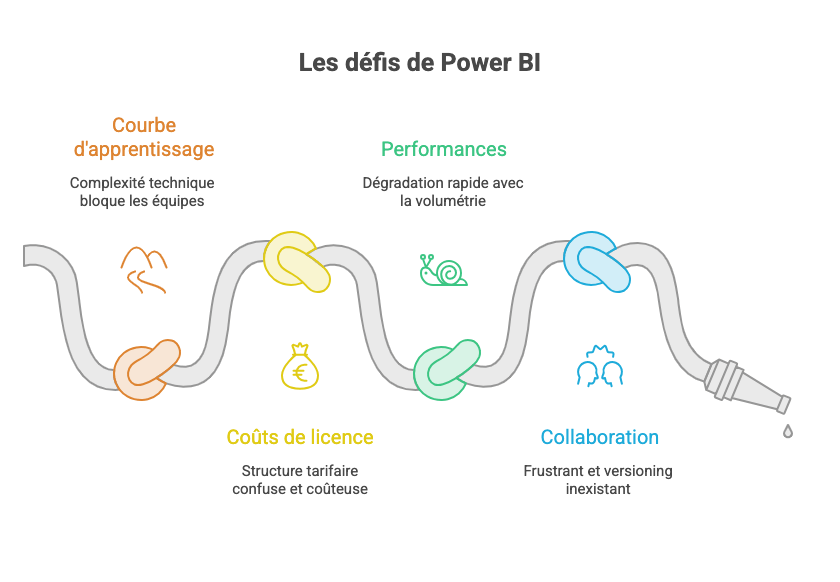
1. La courbe d'apprentissage est brutale pour les non-techniques
Power BI est vendu comme un outil "self-service" accessible à tous. Dans la réalité, dès qu'on dépasse la simple visualisation d'un fichier Excel, on tombe rapidement dans une complexité technique qui bloque la plupart des équipes.
Le problème vient principalement de deux éléments :
- DAX (Data Analysis Expressions) : le langage de formule nécessaire pour créer des mesures, des calculs personnalisés ou des indicateurs un peu avancés. C'est un vrai langage de programmation, avec sa syntaxe, sa logique et ses pièges.
- Power Query : l'éditeur de transformation de données qui demande de comprendre les notions de jointures, de pivots, de filtres conditionnels. Pas intuitif du tout.
Dans mon expérience, j'ai vu plusieurs PME se retrouver bloquées après 2-3 mois d'utilisation. Le responsable commercial qui voulait "juste créer un dashboard des ventes" s'est retrouvé coincé parce qu'il ne comprenait pas pourquoi ses totaux ne correspondaient pas, ou pourquoi sa mesure ne filtrait pas correctement.
Résultat : l'équipe finit par dépendre d'une seule personne qui "sait faire". Et quand cette personne part ou est surchargée, tout le reporting est bloqué. Pour une PME de 15-30 personnes, ça veut dire soit former quelqu'un en profondeur (plusieurs semaines), soit faire appel à un consultant externe pour chaque modification.
2. Les coûts de licence sont confus et s'accumulent vite
La structure tarifaire de Power BI ressemble à un labyrinthe. Power BI Desktop est gratuit, ce qui donne une fausse impression d'accessibilité. Mais dès qu'on veut partager un rapport ou collaborer en équipe, les coûts apparaissent.
Voici comment ça fonctionne réellement :
- Power BI Desktop : gratuit, mais les rapports restent en local
- Power BI Pro : 9,99 € par utilisateur par mois, nécessaire pour partager et collaborer
- Premium Per User (PPU) : 19,99 € par utilisateur par mois, débloque les fonctionnalités avancées (datasets volumineux, rafraîchissements plus fréquents, modèles partagés)
- Premium Capacity : à partir de 4 716 € par mois, pour les très gros volumes
Le piège : vous commencez avec quelques licences Pro pour l'équipe de direction. Puis le marketing veut accéder aux rapports. Puis les commerciaux. Puis vous réalisez que les rafraîchissements de données sont trop lents en Pro, et qu'il faut passer à PPU pour au moins certains utilisateurs.
J'ai accompagné une PME de 25 personnes qui est passée de "on va essayer Power BI, c'est gratuit" à 400 € par mois en 6 mois. Ce n'est pas cher en absolu, mais c'était 3 fois plus que prévu au départ. Et impossible de revenir en arrière une fois que les équipes se sont habituées aux rapports.
3. Les performances se dégradent rapidement avec la volumétrie
Power BI gère bien les petits datasets (quelques milliers de lignes), mais dès qu'on atteint des centaines de milliers de lignes ou qu'on croise plusieurs sources de données, les problèmes de performance apparaissent.
Ce qui se passe concrètement :
- Rafraîchissement des données qui prend 20-30 minutes au lieu de 2-3 minutes
- Dashboards qui mettent plusieurs secondes à réagir quand on applique un filtre
- Limites de taille de fichier PBIX (1 Go en Pro, ce qui arrive plus vite qu'on ne pense)
- Timeouts lors des rafraîchissements planifiés
Le problème, c'est que pour résoudre ces soucis, il faut soit optimiser le modèle de données (ce qui demande des compétences avancées en modélisation et en DAX), soit passer à Premium pour bénéficier de plus de puissance et de capacité. Les deux options coûtent cher : en temps ou en argent.
Dans un projet où je consolidais les données de vente de 3 filiales (environ 150 000 lignes de transactions par an), j'ai dû passer deux jours à optimiser le modèle parce que le rafraîchissement plantait systématiquement. C'est le genre de complexité qu'une PME ne peut pas se permettre si elle n'a pas de ressource technique dédiée.
4. La collaboration est frustrante et le versioning inexistant
Power BI n'a pas été pensé pour la collaboration en équipe. Contrairement à des outils comme Tableau Cloud ou Looker où plusieurs personnes peuvent travailler simultanément, Power BI fonctionne sur un modèle "une personne édite, les autres consultent".
Les problèmes concrets :
- Impossible de travailler à plusieurs sur un même rapport en temps réel
- Pas de système de versioning natif : on ne sait pas qui a modifié quoi, ni quand
- Si deux personnes travaillent sur le même fichier PBIX en local, il faut fusionner manuellement
- Aucune traçabilité des changements : difficile de revenir en arrière après une erreur
Dans une équipe de 5 personnes où le contrôleur de gestion et le directeur commercial voulaient tous deux ajuster les KPI et les filtres, on s'est retrouvés avec 3 versions différentes du même rapport. Il a fallu passer une demi-journée à reconcilier les changements à la main.
La seule solution propre, c'est de désigner un "propriétaire" du rapport et de passer par un système de tickets ou de demandes. Mais ça casse toute l'autonomie promise par l'outil. Pour une PME habituée à la collaboration fluide sur Google Workspace ou Notion, c'est un retour en arrière frustrant.
#4 Tarification Power BI (2026)
Power BI adopte un modèle freemium classique, mais avec un piège : le plan gratuit ne permet aucun partage de rapports. En réalité, dès qu'on veut travailler en équipe, il faut basculer sur Power BI Pro à minimum.
Microsoft propose trois niveaux principaux : gratuit (exploration solo), Pro (partage et collaboration), et Premium par utilisateur (fonctionnalités avancées pour les équipes data). Il existe aussi Power BI Embedded, mais c'est pour les éditeurs qui veulent intégrer Power BI dans leur propre logiciel — on ne le traitera pas ici.
Ce que vous paierez vraiment
Utilisateur solo (usage test) :
- Plan gratuit : 0 €
- Limitation : impossibilité de partager vos rapports
- Utile uniquement pour apprendre l'outil ou créer des rapports perso
Équipe de 5 personnes (PME classique) :
- Power BI Pro : 5 × 12,10 € × 12 mois = 726 €/an (environ 60 €/mois, soit 12 €/mois/personne)
- Power BI Premium par utilisateur : 5 × 20,80 € × 12 mois = 1 248 €/an (environ 104 €/mois, soit 21 €/mois/personne)
Équipe de 15 personnes :
- Power BI Pro : 15 × 12,10 € × 12 mois = 2 178 €/an (environ 182 €/mois, soit 12 €/mois/personne)
- Power BI Premium par utilisateur : 15 × 20,80 € × 12 mois = 3 744 €/an (environ 312 €/mois, soit 21 €/mois/personne)
Quand faut-il passer de Pro à Premium par utilisateur ?
- Si vos modèles de données dépassent 10 Go (Pro limite à 1 Go par dataset)
- Si vous avez besoin de plus de 8 actualisations/jour (Premium monte à 48)
- Si vous utilisez des flux de données avancés ou des datamarts
- Si vous voulez profiter de l'IA avancée de Copilot dans Fabric
Dans la majorité des PME B2B que j'accompagne, Power BI Pro suffit largement pour démarrer. Premium devient pertinent quand on fait de la BI intensive avec de gros volumes ou des besoins d'automatisation poussés.
Verdict
Power BI Pro à 12 €/mois/utilisateur reste l'une des solutions de BI les plus accessibles du marché, surtout si vous êtes déjà dans l'écosystème Microsoft 365 (où Pro peut être inclus dans certaines offres E5). C'est un bon rapport qualité/prix pour une PME qui veut centraliser ses données et créer des tableaux de bord partagés.
Le passage à Premium par utilisateur (+72% de coût) n'est justifié que si vous êtes limités par les contraintes de Pro. Pour une équipe de 5 à 15 personnes, comptez entre 60 et 180 €/mois avec Pro — ce qui reste raisonnable comparé à Tableau (environ 70 $/utilisateur/mois) ou Looker (tarif sur devis, souvent plus cher).
Pour qui c'est adapté : PME qui veulent démarrer en BI sans se ruiner, surtout si elles utilisent déjà Excel et l'écosystème Microsoft. Le plan gratuit n'est utile que pour tester ou se former — dès qu'on veut partager, il faut payer Pro minimum.
Attention : si votre équipe grandit et que vous avez besoin de capacités de calcul partagées (et non par utilisateur), il existe aussi des offres Premium "par capacité" (P1 à P5) qui fonctionnent différemment — à discuter avec Microsoft si vous dépassez les 20 utilisateurs.
#5 Comment Power BI se compare aux alternatives
Voici comment Power BI se positionne face aux principales alternatives :
- Tableau : Référence de la dataviz pour les équipes exigeantes.
Points forts : visualisations très flexibles, communauté massive, préparation de données avancée.
Prix de départ : ~70€ / utilisateur / mois (Creator). - Qlik Sense : Exploration de données et analyse associative.
Points forts : moteur associatif unique, exploration intuitive, gouvernance des données robuste.
Prix de départ : ~30€ / utilisateur / mois. - Looker : BI moderne pour équipes techniques.
Points forts : modélisation en code (LookML), intégration Google Cloud, collaboration avancée.
Prix de départ : Sur devis (généralement premium). - Google Looker Studio : Visualisation simple et gratuite.
Points forts : gratuit, intégration native Google (Analytics, Ads, Sheets), prise en main immédiate.
Prix de départ : Gratuit. - Metabase : BI accessible pour équipes non techniques.
Points forts : open-source, interface simple, auto-hébergeable, courbe d'apprentissage douce.
Prix de départ : Gratuit / Cloud dès ~85€ / mois (10 utilisateurs). - Domo : Plateforme tout-en-un orientée cloud.
Points forts : connecteurs nombreux, collaboration intégrée, alertes et automatisations.
Prix de départ : Sur devis (plutôt premium).
En résumé
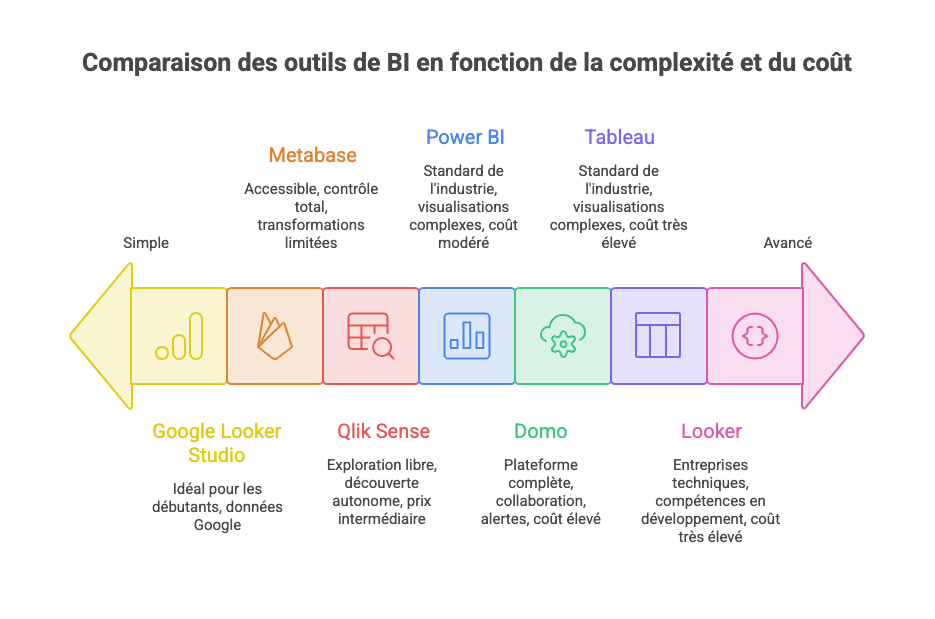
Tableau : le standard de l'industrie si le budget le permet. Interface plus intuitive que Power BI pour la création de visualisations complexes, mais coût bien plus élevé (environ 3 à 4 fois plus cher).
Qlik Sense : excellent pour l'exploration libre des données grâce à son moteur associatif. Idéal si vous privilégiez la découverte autonome plutôt que les rapports fixes. Prix intermédiaire entre Power BI et Tableau.
Looker : le choix des entreprises très techniques, particulièrement dans l'écosystème Google Cloud. Nécessite des compétences en développement (LookML). Coût élevé, réservé aux structures matures.
Google Looker Studio : parfait pour démarrer sans investissement. Très adapté si vos données sont dans Google Sheets, Analytics ou Ads. Limité dès que vous sortez de l'écosystème Google ou cherchez des analyses avancées.
Metabase : l'alternative open-source la plus accessible. Idéal pour des besoins simples ou si vous souhaitez garder le contrôle total (auto-hébergement). Moins puissant que Power BI sur les transformations de données complexes.
Domo : plateforme complète pour grandes équipes cherchant BI, collaboration et alertes dans un seul outil cloud. Plus cher et moins flexible que Power BI sur la modélisation de données.
#6 Pour qui Power BI est-il fait ?
✓ Power BI est un bon choix si :
- Vous êtes déjà dans l'écosystème Microsoft (Office 365, Azure, Dynamics) et voulez centraliser vos données
- Vous avez quelqu'un en interne capable de créer des modèles de données (même basiques) et de maintenir les rapports
- Vous gérez plusieurs sources de données (CRM, ERP, Excel, bases SQL) et voulez les croiser dans des tableaux de bord interactifs
✗ Power BI n'est PAS le bon choix si :
- Vous cherchez une solution clé en main sans temps de formation (comptez 2 à 4 semaines pour être autonome)
- Vos données sont dispersées, mal structurées ou inexistantes (Power BI ne remplace pas un CRM ou un ERP)
- Vous voulez juste quelques graphiques simples : un tableur ou votre CRM suffiront largement
FAQ
Nous répondons aux questions les plus fréquentes
Combien coûte Power BI ?
Power BI Desktop est gratuit. Power BI Pro coûte 10 € par utilisateur et par mois. Power BI Premium démarre à 20 € par utilisateur ou 4 675 € par mois pour une capacité dédiée.
Comment s'inscrire à Power BI ?
L'accès à Power BI Pro se fait via un compte Microsoft 365. Power BI Desktop peut être téléchargé gratuitement. Un essai gratuit de 60 jours de Pro est disponible.
Power BI est-il gratuit ?
Power BI Desktop est gratuit pour créer des rapports. Le partage et la collaboration nécessitent Power BI Pro ou Premium qui sont payants.
Power BI est-il adapté aux PME B2B ?
Oui, Power BI est très adapté aux PME B2B pour la Business Intelligence. L'intégration avec l'écosystème Microsoft et le rapport qualité/prix en font un choix pertinent.
Power BI peut-il remplacer Excel pour l'analyse ?
Pour les analyses avancées et les dashboards, oui. Power BI offre plus de visualisations, de capacité de données et de collaboration. Excel reste utile pour les analyses ad-hoc simples.
Quelles intégrations propose Power BI ?
Power BI se connecte à plus de 100 sources de données incluant Excel, SQL Server, Salesforce, Google Analytics et les services cloud. L'intégration Microsoft est native.
Peut-on partager des rapports Power BI ?
Oui, Power BI permet de partager des rapports via le service cloud, d'intégrer des dashboards dans des applications ou de publier sur le web. Les licences Pro sont nécessaires pour le partage.
Power BI convient-il aux équipes non techniques ?
L'interface est accessible pour créer des visualisations basiques. Les modèles de données avancés et le DAX nécessitent une courbe d'apprentissage plus importante.
Combien de temps faut-il pour maîtriser Power BI ?
Les bases peuvent être acquises en quelques jours. La maîtrise du DAX, des modèles de données et des fonctionnalités avancées demande plusieurs mois.
Quelle est la meilleure alternative à Power BI ?
Tableau est plus puissant en visualisation. Looker Studio est gratuit pour l'écosystème Google. Metabase est open source. Qlik offre des analyses associatives. Power BI reste excellent pour les entreprises Microsoft.
Auteur
Je travaille avec des outils SaaS et IA depuis plus de 8 ans, côté consulting et côté contenu.
J'accompagne des entreprises dans la mise en place de leurs outils (Zendesk, CRM, automatisation) et c'est cette expérience terrain qui nourrit mes contenus sur Impli. Je partage aussi mes retours d'expérience sur ma chaîne YouTube.
N'hesitez pas à me contacter directement en DM sur Linkedin.