%20(7).png)

.jpeg)


J'ai utilisé Looker Studio pendant plus de 3 ans pour créer des tableaux de bord clients, suivre des KPIs marketing et centraliser des données Google Analytics, Google Ads et Google Sheets.
C'est gratuit, facile à prendre en main, et ça s'intègre parfaitement avec l'écosystème Google. Parfait pour démarrer sans budget.
Mais au fil du temps, je me suis posé ces questions :
- Est-ce que ça tient la route avec des volumes de données importants ?
- Les visualisations sont-elles assez avancées pour des analyses poussées ?
- Existe-t-il des outils plus performants pour des équipes qui grandissent ?
Selon mon avis Looker Studio est l'outil idéal si vous êtes sur Google Workspace : c'est gratuit et fiable.
Dans cet article, je détaille ce que Looker Studio fait très bien, ses limites réelles en usage quotidien, et dans quels cas il vaut mieux regarder ailleurs.
#1 Qu'est-ce que Looker Studio ?
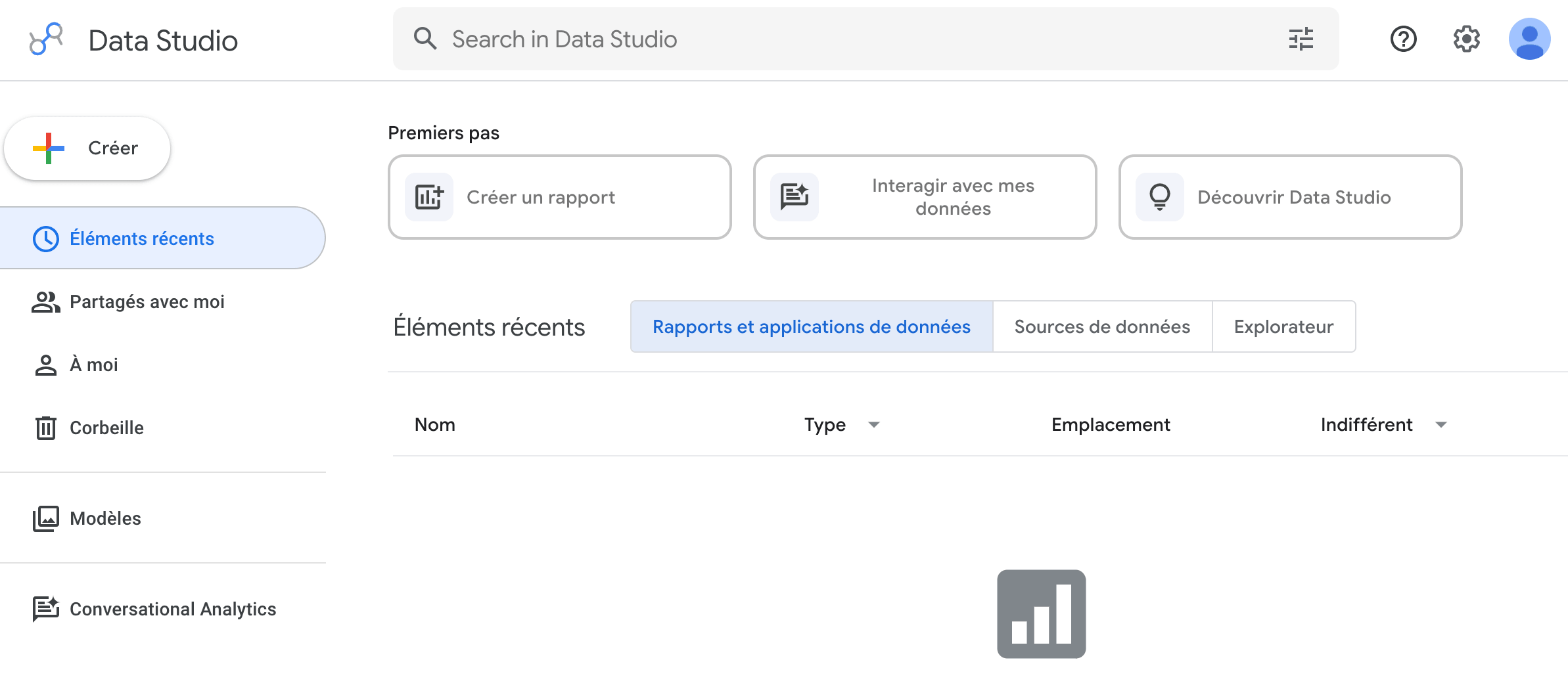
Looker Studio (ex-Google Data Studio) est un outil de visualisation de données qui permet de créer des tableaux de bord interactifs à partir de multiples sources. Il fonctionne 100% en ligne et se connecte nativement à l'écosystème Google (Analytics, Ads, Sheets) ainsi qu'à des bases SQL, fichiers CSV ou API tierces.
L'approche est collaborative et gratuite : on construit un dashboard, on le partage comme un Google Doc, et chacun peut explorer les données avec ses propres filtres. La prise en main est progressive. Un marketeur peut créer son premier rapport en quelques heures, mais les configurations avancées (champs calculés, blending de sources) demandent plus de maîtrise.
L'outil repose sur trois piliers : connexion aux sources de données, mise en forme visuelle (graphiques, tableaux, cartes) et partage en temps réel. On peut y ajouter des filtres interactifs, des segments de dates ou des contrôles dynamiques pour que chaque lecteur navigue à sa façon.
Looker Studio est pensé pour les équipes marketing et les analystes de PME qui veulent centraliser leurs KPI sans investir dans une solution de BI complexe. En revanche, il n'est pas conçu pour l'analyse statistique avancée, le machine learning ou le traitement de volumes massifs (au-delà de quelques millions de lignes, les performances se dégradent).
#2 Ce que j'aime dans Looker Studio

1. Gratuit et sans limite d'utilisateurs ou de rapports
Le premier point fort de Looker Studio, c'est qu'il est entièrement gratuit. Pas de version premium cachée, pas de limite sur le nombre de rapports ou de personnes qui peuvent y accéder. Pour une PME qui débute sur la data visualisation, c'est un énorme avantage.
J'ai accompagné plusieurs clients qui dépensaient entre 50 et 200€ par mois sur des outils de reporting. Quand je leur ai montré qu'ils pouvaient obtenir 80% des mêmes fonctionnalités gratuitement avec Looker Studio, la décision a été rapide. On a migré leurs dashboards en quelques jours, et l'économie annuelle s'est chiffrée en milliers d'euros.
Bien sûr, il y a des limitations par rapport aux outils payants (moins de contrôle sur les droits, pas de versioning avancé, performances parfois lentes sur de gros volumes). Mais pour des besoins standards de reporting commercial, marketing ou opérationnel dans une PME de 10 à 50 personnes, c'est largement suffisant. Et surtout, ça permet de tester et d'itérer sans aucun risque financier.
2. Intégration native avec tout l'écosystème Google
Si vous utilisez Google Analytics, Google Ads, Search Console, Google Sheets ou BigQuery, Looker Studio se connecte en trois clics. Pas besoin d'API, de configuration complexe ou d'intermédiaire. On sélectionne la source, on autorise l'accès, et les données sont immédiatement disponibles.
Dans mon cas, j'ai créé un dashboard marketing pour un client e-commerce qui combine Google Analytics 4 (trafic et conversions), Google Ads (coûts et performance des campagnes) et Google Sheets (budget mensuel). Le tout m'a pris 30 minutes à configurer. Avant, ils passaient deux heures chaque semaine à compiler ces données manuellement dans Excel.
Ce qui est particulièrement pratique, c'est que les données se rafraîchissent automatiquement. Quand on ouvre le rapport, on voit les chiffres du jour. Plus besoin d'exporter, d'importer ou de mettre à jour quoi que ce soit. Pour une PME qui veut prendre des décisions basées sur des données fraîches sans avoir une équipe data, c'est un vrai gain de temps et de fiabilité.
3. Prise en main rapide grâce aux templates
Looker Studio propose une galerie de templates préconçus pour les cas d'usage les plus courants : rapport Google Ads, analyse SEO, suivi des ventes, dashboard e-commerce, etc. On peut partir d'un template, connecter ses propres sources de données, et avoir un rapport fonctionnel en moins d'une heure.
Quand j'ai testé l'outil pour la première fois, je n'avais aucune expérience en data visualisation. J'ai pris le template "Google Analytics 4" et je l'ai adapté en changeant quelques dimensions et en ajoutant des filtres. Le résultat était propre et directement exploitable. J'ai ensuite formé le responsable marketing du client en 45 minutes il a compris comment modifier les graphiques, ajuster les périodes et exporter en PDF pour ses présentations mensuelles.
L'interface est intuitive si on a l'habitude des outils Google (Slides, Docs). On ajoute des éléments par glisser-déposer, on change les couleurs, on configure les filtres avec des menus déroulants. Pas besoin de coder ou de faire appel à un spécialiste. Pour des équipes non techniques, ça baisse considérablement la barrière à l'entrée.
4. Partage et collaboration en temps réel comme sur Google Drive
Looker Studio fonctionne exactement comme un Google Doc ou Sheet : on partage un lien, on définit les droits (lecture seule, commentaire, édition), et les personnes accèdent au rapport directement dans leur navigateur. Pas besoin de compte payant, pas d'installation, pas de limite de viewers.
J'ai créé un dashboard de suivi commercial pour une équipe de 8 commerciaux. Chacun avait accès en lecture seule, avec un filtre personnel pour voir uniquement ses propres deals. Le directeur commercial, lui, voyait la vue consolidée de toute l'équipe. On a partagé le lien dans Slack, et tout le monde a pu le mettre en favori dans son navigateur. Quand on mettait à jour la structure du rapport, tout le monde voyait les changements instantanément.
On peut aussi intégrer les rapports dans des sites web ou intranets via iframe, ce qui est pratique pour afficher des KPIs en live sur un écran dans les bureaux. Et pour les présentations, l'export PDF ou l'envoi automatique par email est disponible même si la mise en page n'est pas toujours parfaite, ça reste très utile pour des rapports mensuels récurrents.
5. Connecteurs multiples au-delà de Google
Même si Looker Studio est un produit Google, il ne se limite pas à l'écosystème Google. Il existe des centaines de connecteurs natifs ou tiers pour des outils comme Facebook Ads, LinkedIn Ads, Shopify, HubSpot, MySQL, PostgreSQL, Salesforce, etc. Certains sont gratuits, d'autres sont payants, mais la variété est là.
J'ai connecté un client qui utilisait HubSpot pour son CRM et Facebook Ads pour ses campagnes. Via le connecteur Supermetrics (payant mais abordable), j'ai pu centraliser les données de lead generation et de coût d'acquisition dans un seul dashboard. Avant, ils passaient par deux outils différents et faisaient le lien manuellement dans Excel. Maintenant, tout est automatisé et visible en un coup d'œil.
Attention quand même : les connecteurs tiers peuvent être payants (entre 30 et 100€/mois selon le volume de données), et certains nécessitent un peu de configuration technique. Mais une fois en place, ça fonctionne bien. Pour une PME qui veut consolider ses données marketing, commerciales ou produit sans investir dans un outil d'ETL complexe, c'est une bonne solution intermédiaire.
6. Personnalisation visuelle suffisante pour des rapports professionnels
Looker Studio n'est pas aussi flexible qu'un Power BI ou un Tableau, mais on peut quand même créer des rapports visuellement propres et alignés avec son identité de marque. On peut personnaliser les couleurs, ajouter son logo, choisir parmi une quinzaine de types de graphiques (courbes, barres, camemberts, tableaux, cartes géographiques, scorecards...), et organiser le tout dans des pages multiples.
Quand j'ai créé un rapport de performance pour un client, j'ai utilisé leurs couleurs corporate, ajouté leur logo en haut de page, et structuré le dashboard en trois sections : vue d'ensemble, détail par canal, et analyse temporelle. Le rendu était suffisamment professionnel pour être présenté en comité de direction. Ils m'ont dit que ça changeait complètement l'image qu'ils avaient de leurs données avant, c'était des tableaux Excel bruts, là c'était clair et engageant.
Bien sûr, si on cherche des visualisations très avancées ou des interactions complexes, on peut vite être limité. Mais pour 90% des besoins de reporting d'une PME (suivre les KPIs, comparer les périodes, filtrer par segment), les options disponibles sont amplement suffisantes. Et le fait que ce soit web et responsive rend les rapports consultables sur mobile, ce qui est pratique pour les dirigeants en déplacement.
#3 Ce que je n'ai pas aimé dans Looker Studio
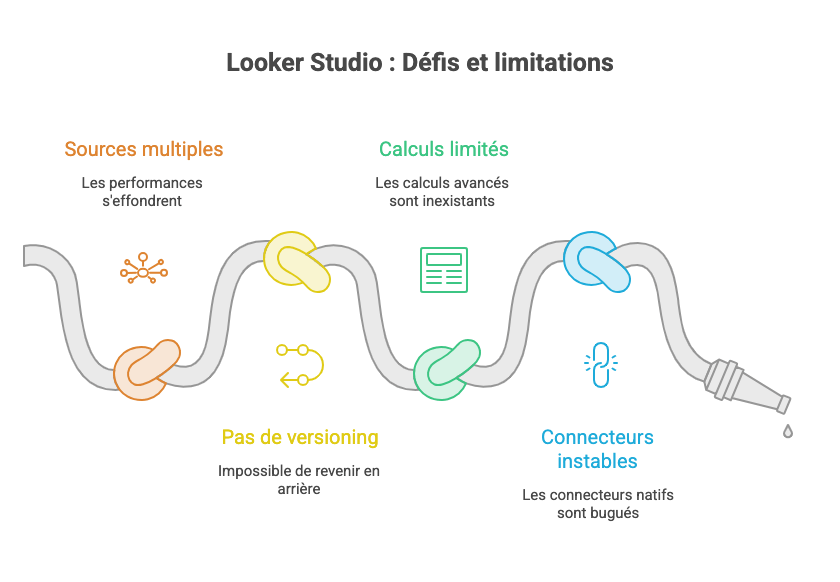
1. Les performances s'effondrent dès qu'on croise plusieurs sources
Looker Studio est gratuit, et ça se sent malheureusement sur les performances. Dès qu'un dashboard combine 3-4 sources de données (Google Ads + Analytics + CRM + base de données), les temps de chargement deviennent insupportables.
Ce que j'ai constaté concrètement :
- Dashboards qui mettent 15-30 secondes à charger (parfois plus)
- Timeouts fréquents quand on applique des filtres
- Messages d'erreur "La requête a dépassé le délai d'attente" en pleine réunion
- Impossible d'optimiser vraiment : pas de cache configurable, pas de pré-agrégation
J'ai vécu des situations embarrassantes où, en réunion avec un client, le dashboard refusait de charger. On finissait par exporter les données dans Google Sheets pour continuer. Pour une PME qui veut des décisions data-driven en temps réel, c'est rédhibitoire. Looker Studio fonctionne correctement tant qu'on reste sur 1-2 sources simples, mais dès qu'on construit un vrai tableau de bord consolidé, ça devient frustrant au quotidien.
2. Pas de versioning : impossible de revenir en arrière proprement
Il n'existe aucun système de versions dans Looker Studio. Quand vous modifiez un dashboard, les changements sont appliqués immédiatement et définitivement. Si vous cassez quelque chose (un filtre, une métrique calculée, une mise en page), bonne chance pour retrouver l'état précédent.
Conséquences concrètes :
- Pas d'historique des modifications
- Impossible de comparer deux versions d'un rapport
- En cas d'erreur, seule solution : dupliquer régulièrement les dashboards "au cas où"
- Modifications en direct = risque permanent de tout casser
J'ai dû prendre l'habitude de dupliquer systématiquement chaque dashboard avant toute modification importante, ce qui crée une pollution de fichiers (Dashboard v1, v2, v3, backup, final, final-v2...). Pour une équipe de plusieurs personnes qui travaillent sur les mêmes rapports, c'est ingérable. Un analyste junior peut modifier un dashboard partagé avec la direction sans qu'on puisse facilement restaurer l'ancienne version. C'est un manque de maturité évident pour un outil de BI, même gratuit.
3. Les calculs avancés sont limités ou inexistants
Dès qu'on veut faire des calculs un peu élaborés, Looker Studio montre ses limites. L'absence de variables globales et la faiblesse du moteur de calcul obligent à des contorsions ou à préparer les données en amont.
Ce qu'on ne peut pas faire (ou difficilement) :
- Pas de variables réutilisables : impossible de définir un paramètre global (ex: objectif annuel) et de le référencer partout
- Calculs entre différentes sources très complexes à mettre en place
- Pas de "table calculations" comme dans Tableau (calculs sur les résultats d'une requête)
- Formules limitées comparé à un Power BI ou même Excel
Exemple vécu : j'ai voulu créer un dashboard avec un objectif trimestriel modifiable facilement. Impossible de créer un paramètre global. J'ai dû créer une Google Sheet séparée juste pour stocker cette valeur, la connecter au dashboard, et tout recalculer à partir de là. Pour un simple paramètre. Dans un vrai outil de BI, ça prendrait 30 secondes. Looker Studio force à "préparer" beaucoup de choses en dehors de l'outil, ce qui multiplie les points de défaillance et complique la maintenance.
4. Les connecteurs natifs sont limités et instables
Looker Studio se vante de ses nombreux connecteurs, mais dans la réalité, beaucoup de sources essentielles nécessitent des connecteurs tiers payants, et même les connecteurs Google natifs sont parfois bugués.
Problèmes rencontrés :
- Connecteurs vers la plupart des CRM, outils métiers, bases SQL : payants via Supermetrics ou Windsor.ai (50-200€/mois)
- Google Search Console : connu pour ses bugs de données manquantes ou décalées
- Refresh des données imprévisible : certaines sources se mettent à jour toutes les 15 min, d'autres toutes les 12h, sans logique claire
- Problèmes de cache : parfois les données ne se rafraîchissent pas même en forçant
J'ai eu un cas où le connecteur Search Console affichait des données partielles pendant plusieurs semaines. Impossible de savoir si c'était un bug Looker, un bug Google ou un problème de droits. Le support est inexistant (outil gratuit oblige). Pour connecter un CRM comme Pipedrive ou HubSpot, il faut passer par des outils tiers payants, ce qui érode complètement l'avantage "gratuit" de Looker Studio. Au final, pour un reporting complet d'une PME, on se retrouve à payer des connecteurs et à gérer leur fiabilité aléatoire.
#4 Tarification Looker Studio (2026)
Looker Studio (ex-Google Data Studio) adopte une approche tarifaire inhabituelle dans le monde de la BI : l'outil est entièrement gratuit pour un usage standard. La version payante, Data Studio Pro, ne devient nécessaire que pour des besoins spécifiques d'entreprise. Mais attention, cette gratuité apparente peut cacher des coûts indirects.
Ce que vous paierez vraiment
Utilisateur solo ou petite équipe (usage standard) :
- Looker Studio : 0€
- Création et partage de rapports : illimité
- Connecteurs natifs Google (Analytics, Ads, Sheets, BigQuery) : inclus
- Total : 0€
Équipe de 5 personnes avec Data Studio Pro (1 projet) :
- 5 utilisateurs × 9$/mois : 45$/mois
- Administration et support Google Cloud : inclus
- Sécurité avancée (CMEK) : inclus
- Total : 45$/mois (540$/an, soit 9$/mois/personne)
Équipe de 15 personnes avec Data Studio Pro (2 projets) :
- 15 utilisateurs × 9$/mois × 2 projets : 270$/mois
- Total : 270$/mois (3 240$/an, soit 18$/mois/personne)
⚠️ Coûts cachés potentiels :
- Requêtes BigQuery : facturées à part (environ 5$/To analysé)
- Connecteurs premium tiers : de 0 à 100$/mois selon la source
- Stockage de données Google Cloud si vous hébergez vos propres bases
Verdict
Looker Studio est imbattable sur le papier : gratuit, illimité, avec des connecteurs natifs puissants vers l'écosystème Google. Pour une PME qui utilise déjà Google Workspace, Analytics et Ads, c'est un choix évident.
Le piège ? La tarification "par projet" de Data Studio Pro est floue. Un projet correspond à un environnement Google Cloud. Si votre équipe travaille sur plusieurs projets isolés (par exemple : un par client ou par département), le coût peut doubler ou tripler sans prévenir.
Autre point d'attention : si vous connectez Looker Studio à BigQuery pour des analyses avancées, les coûts de requêtes peuvent vite grimper. Un rapport consulté 100 fois par jour avec des requêtes lourdes peut générer des centaines de dollars mensuels de frais BigQuery.
Pour qui c'est adapté : parfait pour les équipes qui veulent un outil de reporting gratuit et qui restent dans l'écosystème Google. Data Studio Pro devient pertinent à partir de 10+ utilisateurs avec des besoins de gouvernance et sécurité renforcée. Au-delà de 20 utilisateurs avec plusieurs projets, comparez avec Power BI ou Tableau qui peuvent offrir un meilleur rapport qualité/prix avec une tarification plus prévisible.
Le vrai coût à anticiper : ce n'est pas Looker Studio qui coûte cher, ce sont les infrastructures de données derrière (BigQuery, connecteurs premium, ETL). Budgétez au minimum 200-500$/mois d'infrastructure pour une utilisation pro, même si l'outil reste gratuit.
#5 Comment Looker Studio se compare aux alternatives
Voici comment Looker Studio se positionne face aux principales alternatives en visualisation de données :
En résumé

Power BI : le choix logique si vous êtes déjà dans l'univers Microsoft 365. Plus complet que Looker Studio, mais nécessite une courbe d'apprentissage plus importante et un budget récurrent.
Tableau : la référence si vous avez besoin de visualisations avancées et d'exploration de données poussée. Le prix reflète la puissance, mais peut être prohibitif pour une petite équipe.
Metabase : l'alternative idéale si vous voulez garder le contrôle de vos données et disposez d'un minimum de compétences techniques. Interface plus intuitive que Looker Studio pour les non-initiés.
Klipfolio : parfait si vous gérez des clients et devez leur partager des dashboards actualisés en continu. Plus spécialisé que Looker Studio, mais excellent dans son domaine.
Databox : le bon compromis si vous cherchez quelque chose de plus simple et rapide à mettre en place que Looker Studio, particulièrement pour du reporting marketing.
Redash : recommandé pour les équipes qui maîtrisent SQL et veulent collaborer sur les requêtes. Moins visuel que Looker Studio, mais plus flexible pour les analyses ad-hoc.
#6 Pour qui Looker Studio est-il fait ?
✓ Looker Studio est un bon choix si :
- Vous utilisez déjà Google Analytics, Google Ads ou Google Sheets et voulez centraliser vos reportings
- Vous avez besoin de dashboards visuels pour suivre 5-10 KPI clés (trafic, conversions, CA, performance campagnes)
- Vous avez quelqu'un en interne (même junior) prêt à investir 2-3 jours pour apprendre l'outil et créer les premiers rapports
✗ Looker Studio n'est PAS le bon choix si :
- Vos données critiques sont dans des outils non-Google (Salesforce, HubSpot, ERP métier) et vous n'avez pas de connecteurs fiables
- Vous avez besoin d'analyses en temps réel avec rafraîchissement instantané (l'outil a un délai de cache)
- Vous cherchez une solution clé en main sans configuration (Looker Studio demande du paramétrage initial et de la maintenance)
FAQ
Nous répondons aux questions les plus fréquentes
Combien coûte Looker Studio ?
Looker Studio (anciennement Google Data Studio) est entièrement gratuit. Les coûts peuvent venir des connecteurs tiers payants ou du stockage BigQuery pour les gros volumes de données.
Comment s'inscrire à Looker Studio ?
L'accès se fait via un compte Google gratuit. Vous pouvez immédiatement créer des rapports et connecter vos sources de données.
Looker Studio est-il gratuit ?
Oui, Looker Studio est entièrement gratuit. C'est l'un des outils de Business Intelligence les plus accessibles du marché.
Looker Studio est-il adapté aux PME B2B ?
Oui, Looker Studio est très adapté aux PME B2B pour créer des tableaux de bord marketing, commerciaux ou opérationnels sans investissement logiciel.
Looker Studio peut-il remplacer un outil de BI payant ?
Pour des besoins de reporting et de visualisation standards, oui. Pour des analyses avancées, du data modeling ou des gros volumes, des outils comme Power BI ou Tableau peuvent être nécessaires.
Quelles intégrations propose Looker Studio ?
Looker Studio s'intègre nativement avec les produits Google comme Analytics, Ads, Sheets et BigQuery. Des connecteurs tiers permettent de connecter d'autres sources.
Peut-on partager les rapports Looker Studio ?
Oui, les rapports peuvent être partagés par lien, intégrés dans des sites web ou exportés en PDF. Les permissions de visualisation et d'édition sont configurables.
Looker Studio convient-il aux équipes non techniques ?
Oui, l'interface drag-and-drop est accessible. La création de rapports basiques est intuitive. La configuration de sources de données complexes peut nécessiter une expertise.
Combien de temps faut-il pour créer un dashboard ?
Un dashboard simple peut être créé en quelques heures. Les dashboards complexes avec multiples sources et calculs peuvent prendre quelques jours.
Quelle est la meilleure alternative à Looker Studio ?
Power BI est plus puissant pour les analyses avancées. Tableau offre plus de visualisations. Metabase est une alternative open source. Looker Studio reste imbattable sur le rapport fonctionnalités/prix.
Auteur
Je travaille avec des outils SaaS et IA depuis plus de 8 ans, côté consulting et côté contenu.
J'accompagne des entreprises dans la mise en place de leurs outils (Zendesk, CRM, automatisation) et c'est cette expérience terrain qui nourrit mes contenus sur Impli. Je partage aussi mes retours d'expérience sur ma chaîne YouTube.
N'hesitez pas à me contacter directement en DM sur Linkedin.